


Theodore Grant 2026-11-11 15 分钟阅读
2026 年最佳 AI 演示文稿设计工具:做出精美、可编辑的 PPT
如今,每款 AI 演示文稿工具都能把一条提示词变成幻灯片。大约一年前,这件事就已经不稀奇了。真正拉开最佳 AI 演示文稿设计工具差距的,是初稿之后的一切:每页幻灯片上放了多少文字,调整版式时要不要跟编辑器较劲,以及这份 PPT 导入 PowerPoint 之后还能不能保持原样。
我们把同一条商务提示词交给包括 Kooko AI 在内的 11 款工具,从设计、结构、编辑、导出质量和性价比几个方面逐一测试。有些工具在浏览器里看着很漂亮,一点导出就全乱了。另一些看起来朴素,交到你手上的却是整个团队都能编辑的文件。
## 我们如何测试每款 AI 幻灯片制作工具 我们给每款工具的需求说明都一样,所以结果的差异来自工具本身,而不是提示词。
### 测试提示词 *“为一家中型物流公司制作一份 10 页的演示文稿,提议改用电动配送车。受众:管理层。内容涵盖问题、当前车队成本、电动车方案、三年成本对比、充电基础设施、风险、推行时间表和建议。”*
如果工具支持上传文件,我们还会额外提供一份两页的项目简介,看看它根据原始资料做 PPT 的能力如何。
### 评分标准 每款工具都按以下标准评估:
* **设计质量:** 版式是否多样、视觉层次是否清晰,幻灯片看起来是否经过用心设计 * **结构与文字密度:** 逻辑是否顺畅,要点是否足够简短、适合拿来演讲 * **编辑控制:** 移动、修改样式或改写单个元素是否方便 * **导出还原度:** 在 PowerPoint 和 Google Slides 中,文字是否仍可编辑、版式是否保持不变 * **性价比:** 免费版能做什么,付费要花多少钱
这类工具的价格经常变动。下文所有价格均为撰写本文时官方公布的价格,购买前请到各厂商页面确认。
## 对比表:AI PPT 生成器测试结果一览 |**工具**|**适合**|**免费选项**|**付费起价**|**PPTX 导出**| |-|-|-|-|-| |Gamma|以网页为主的演示文稿和文档|一次性赠送 400 积分|约 9 美元/月(按年付费)|支持,但有损失| |PowerPoint 中的 Copilot|Microsoft 365 用户|无|Microsoft 365 个人版,99.99 美元/年|原生支持| |Google Gemini|快速做出精美的演示文稿|无|Google AI Pro 或 Workspace|支持| |Canva|注重设计的演示文稿|有|约 12 美元/月(按年付费)|部分支持| |Kooko AI|内容详实、有调研支撑的演示文稿|3 天试用|约 7.90 美元/月(按年付费)|支持| |Beautiful.ai|可自定义、风格统一的版式|14 天试用|12 美元/月(按年付费)|部分支持| |Plus AI|在 Slides 和 PowerPoint 中原生编辑|7 天试用|10 美元/月(按年付费)|支持,效果好| |Pitch|团队协作|有|PPTX 导出需付费套餐|需付费套餐| |Presentations.AI|引导式生成、量身定制的演示文稿|有|20 美元/月|支持| |Prezi AI|互动式、非线性的演讲|有水印|7 美元/月(按年付费)|较弱| |SlidesAI|想要简单操作、预算有限的用户|每年 12 份|10 美元/月|支持|
## 11 款最佳 AI 演示文稿设计工具测评 每篇测评都会介绍工具能做什么,以及在我们的测试提示词下,它哪里表现好、哪里有不足。
### 1. Gamma [Gamma](https://gamma.app/) 用灵活的“卡片”而不是固定的幻灯片来搭建演示文稿,做出来的 PPT 更像一个可以滚动浏览的网页。在同一个编辑器里,它还能做文档和简单的网站。
免费套餐一次性赠送 400 积分,导出的文件会带“Made with Gamma”标识。Plus 套餐按年付费约每月 9 美元起,所有套餐都支持导出为 PDF、PPTX、PNG 和 Google Slides。
**优点:**
* 生成速度快,默认主题效果出色 * 适合以链接形式分享而非现场演讲的 PPT * 卡片版式灵活,可嵌入多媒体
**缺点:**
* 免费积分用完不会刷新 * 卡片格式无法完整对应到 PowerPoint
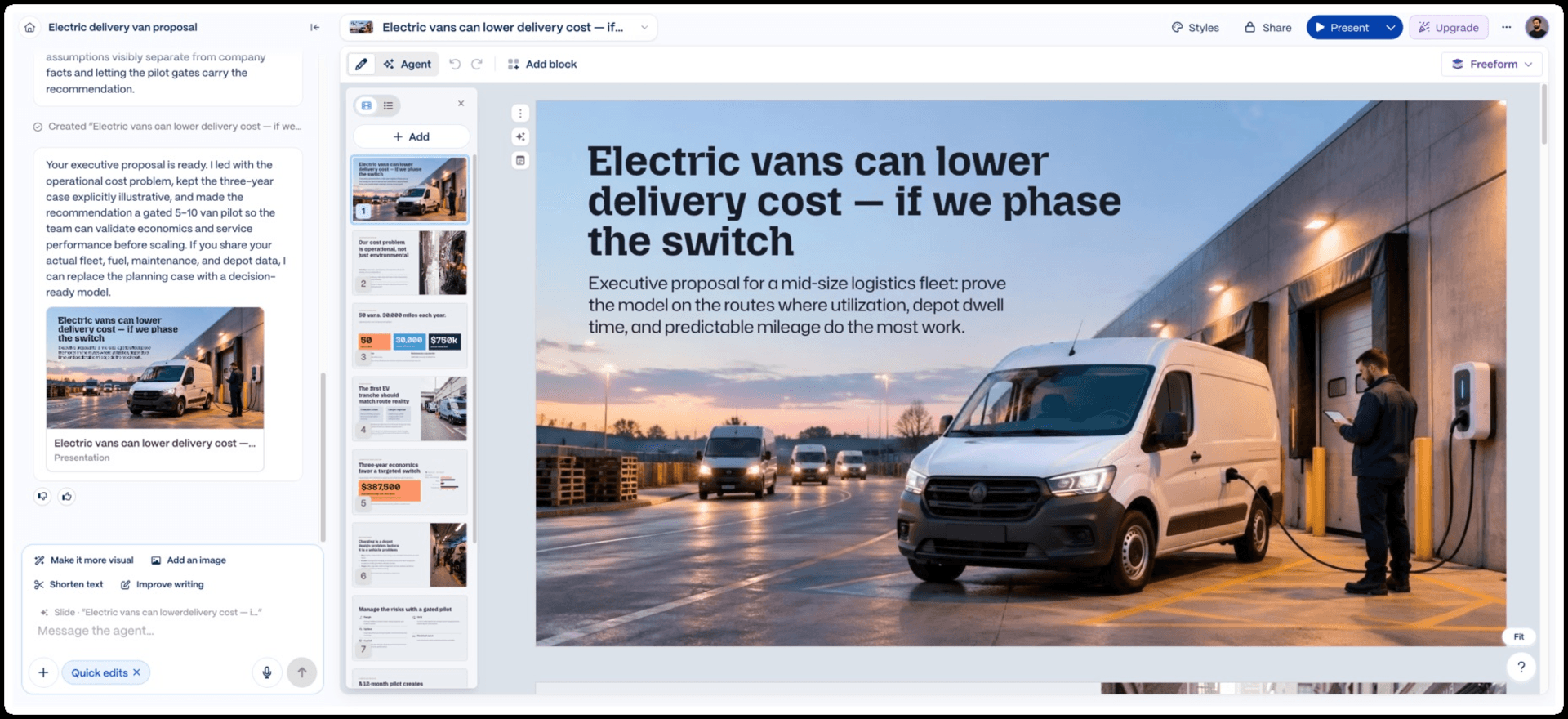
**实测表现:** 在目前测过的工具里,Gamma 的初稿最出色。它先给出一份可编辑的大纲,然后用了大约三分钟生成一份 10 页的 PPT,这也是免费套餐的上限。整份 PPT 叙事连贯,从用数据开场的问题页,到三年成本对比,再到分阶段把关的试点建议,前后衔接紧密。它还把成本数字标注为示意数据,没有冒充真实数据。照片风格的配图看起来很精致,借助 Agent 和 Quick Edits 面板,每页幻灯片都能方便地细调。
### 2. PowerPoint 中的 Copilot [PowerPoint 中的 Copilot](https://www.microsoft.com/microsoft-365/powerpoint) 直接在大多数办公室都在用的应用里生成 PPT。你可以直接给它提示词,也可以让它基于一份 Word 文档或其他文件来生成。
它最大的优势是什么都不用转换。Pi Research 的报告在导出一致性上给 Copilot 打了最高分,因为它输出的就是原生 PowerPoint 文件,文字可编辑,图表与 Excel 关联。
面向个人用户的 Copilot 现已捆绑在 Microsoft 365 中。据 [Office Watch](https://office-watch.com/2026/microsoft-365-plans-overview/) 列出的信息,个人版每年 99.99 美元,账户所有者每月有 60 个 AI 积分;Premium 版 199.99 美元,Copilot 的用量上限要高得多。
**优点:**
* 原生 PowerPoint 输出,导出零损失 * 能基于你现有的 Word 文件生成 * 编辑工具都是熟悉的那一套
**缺点:**
* 个人版每月的 AI 积分很快就会用完 * 默认设计偏保守
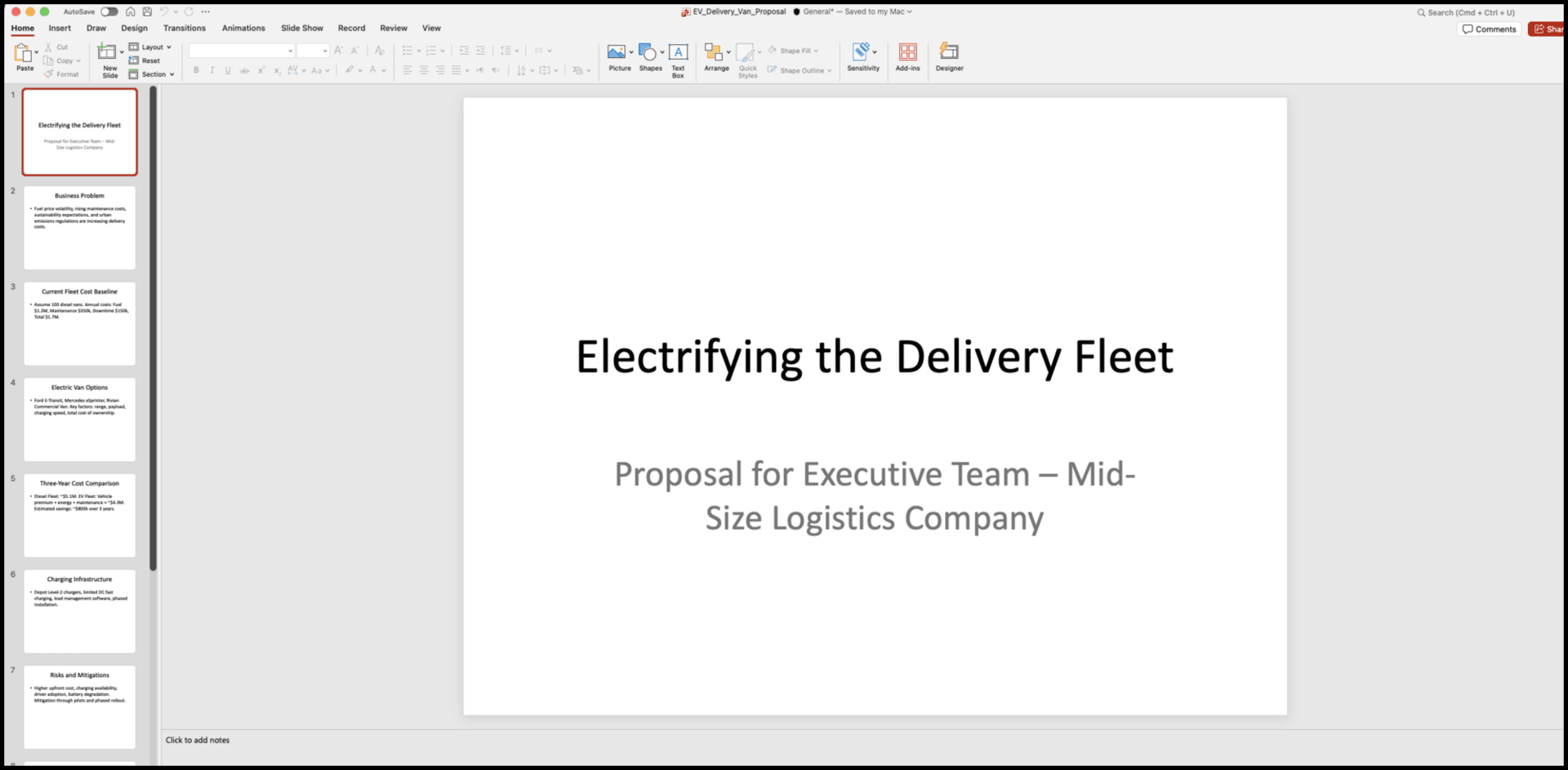
**实测表现:** Copilot 是目前测过最快的工具,几秒钟就生成了一份完整的 PPT,而且是原生 PowerPoint 文件。它按正确的顺序覆盖了需求里的每个主题,甚至把车队成本基线标注为假设。它还列出了真实的电动货车车型,包括 Ford E-Transit 和 Mercedes eSprinter。设计是它的短板。每页幻灯片都用素白的默认版式,只有一条长长的要点,没有图片、图表,也没有视觉层次。正式演示前,你得在设计器里或手动排版上花不少时间。
### 3. Google Slides 中的 Gemini [Gemini](https://gemini.google.com) 现在可以直接在 Gemini 应用里根据一条提示词生成完整的演示文稿,模板和导出选项都是内置的。Google 也在 Google Slides 里陆续推出 PPT 生成功能。据 [Google Workspace Updates 博客](https://workspaceupdates.googleblog.com/2026/06/create-fully-native-and-editable-presentations-with-Gemini-in-Google-Slides.html)介绍,Slides 版可以基于 Drive 中的文件生成 PPT,还能让你先确认大纲。使用它需要 Business、Enterprise,或 Google AI Pro、Ultra 套餐。
**优点:**
* 输出原生、可编辑的 Slides 文件 * 能从 Drive、Gmail 和 Chat 中获取上下文 * 生成前有大纲确认环节
**缺点:**
* 没有免费版 * 刚上线时支持的语言有限
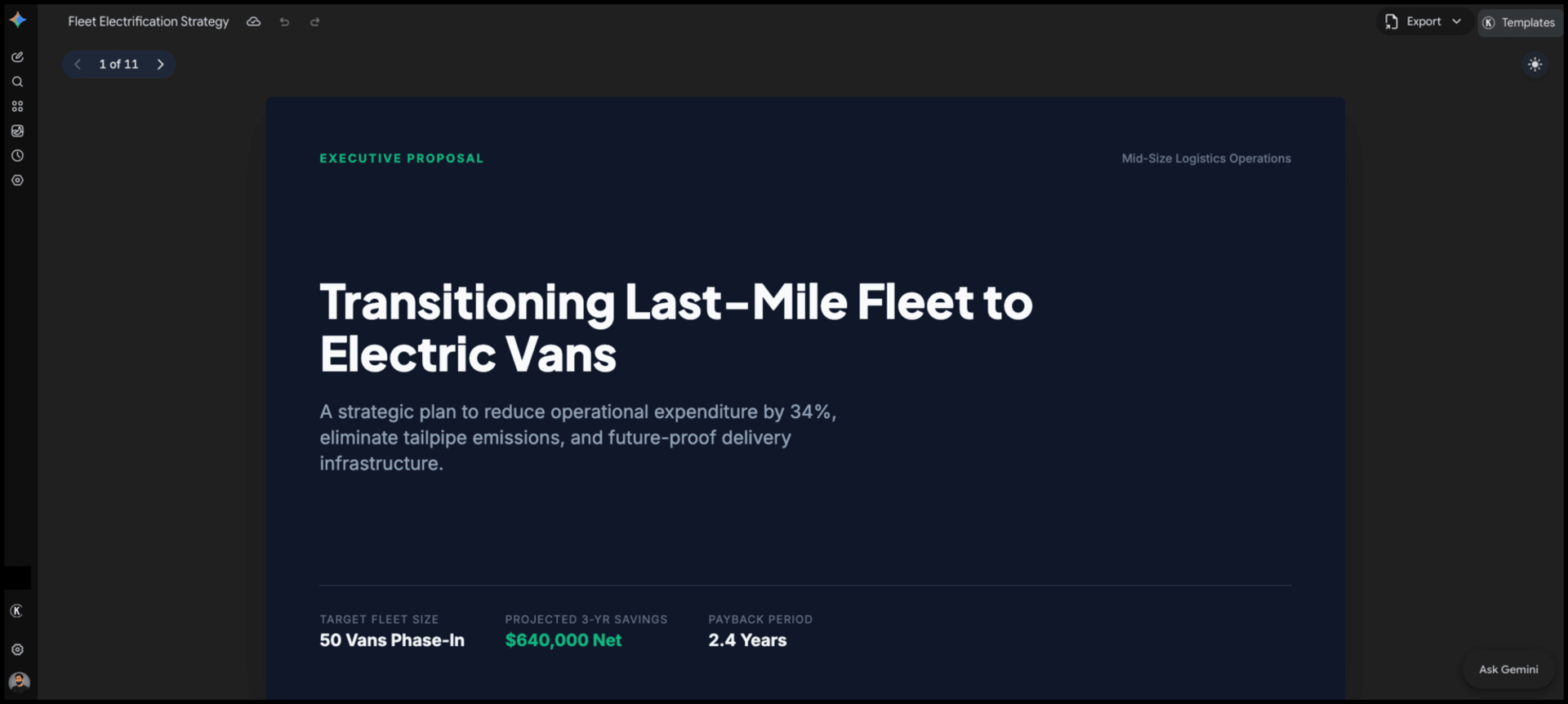
**实测表现:** Gemini 不到一分钟就生成了一份 11 页的 PPT,比我们要求的多了一页。它的设计在这批工具里数一数二:深海军蓝主题、简洁的排版,还有一行数据展示车队规模、预计节省金额和回本周期。和 Gamma 不同,Gemini 没有先给出大纲供审阅,所以生成结束前结构都改不了。它把成本降低 34%、净节省 64 万美元这样的数字当作事实呈现,没有标注是估算值。导出没有任何问题。
### 4. Canva [Canva](https://www.canva.com/) 把自家海量的素材库带进了演示文稿,即使 AI 生成的内容单薄,PPT 看起来也很精致。它适合营销人员,以及已经在用 Canva 做社交媒体图片的人。
Canva 的免费版每月最多可使用 200 次标准 AI 功能。Pro 版单人每年 144 美元,额度提高到 2,000 次。
**优点:**
* 照片、图标和模板库非常丰富 * 免费版很大方 * Pro 版的品牌套件工具很强
**缺点:**
* AI 往往只是往模板里填内容,而不是梳理出一套论证 * 导出到 PowerPoint 时,图表可能被转成图片,字体也可能丢失
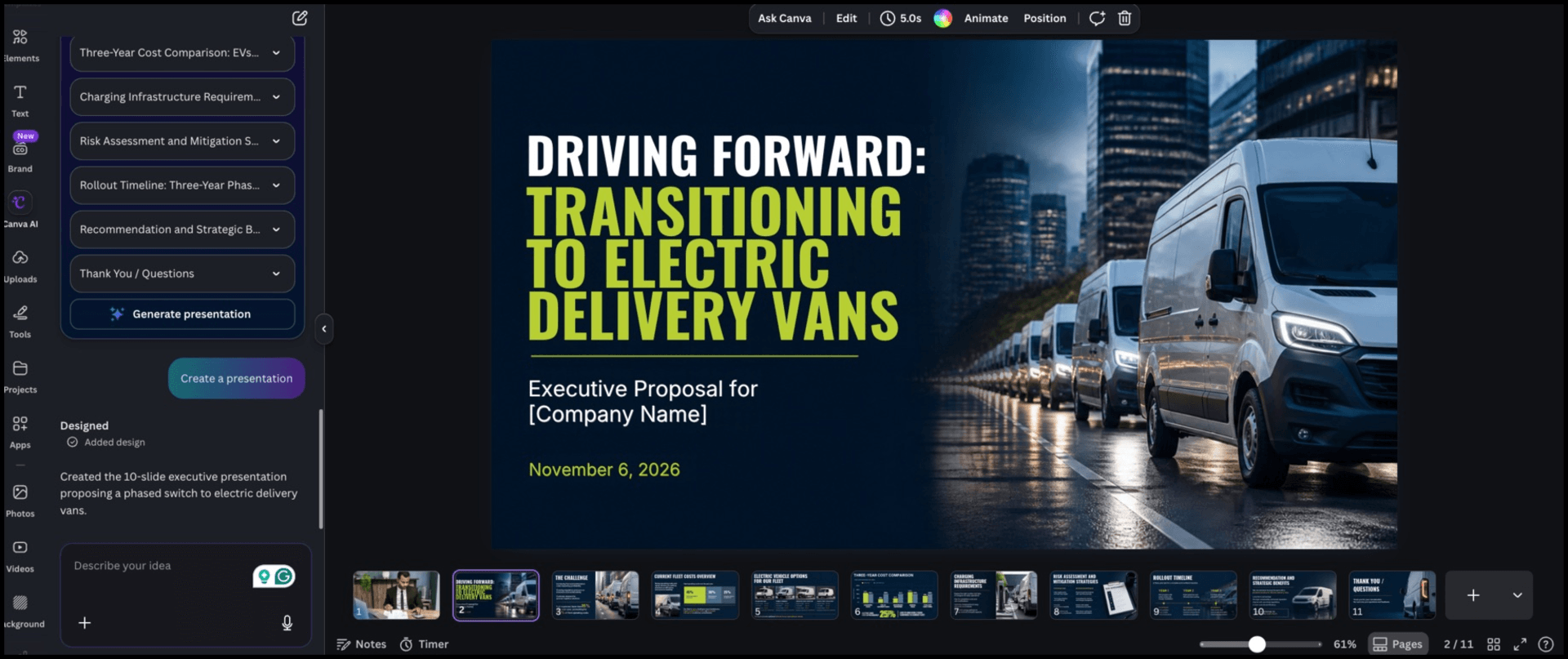
**实测表现:** Canva 在生成前会给出可编辑的大纲,每个部分都能展开,你可以在生成 PPT 之前调整内容。生成时间比大多数工具都长,但成品的视觉冲击力在这批工具里名列前茅。它用了醒目的粗体窄字标题、海军蓝配青柠绿的配色、以照片为主的版式,成本对比页上还有真正的图表。它在标题页留了一个 [Company Name] 占位符,而不是自己编一个公司名。在 Canva 的设计编辑器里,所有元素都能完整编辑。
### 5. Kooko AI [Kooko AI](https://kooko.ai/home/index) 是百度推出的一站式 AI 工作空间,前身是 Oreate AI。据 [TechNode 报道](https://technode.com/2026/09/23/baidus-global-ai-push-takes-shape-in-kooko-built-around-deliverables/),该平台的海外用户已突破 1000 万。它集调研、文档、演示文稿、表格和代码创作于一体,还内置了 Office 编辑器。
演示文稿相关的工作在 [AI PPT 工具](https://kooko.ai/home/vertical/htmlPPT)里完成。调研、写作和幻灯片共用一个工作空间,调研报告或文档草稿不用在不同应用之间搬来搬去,就能直接变成 PPT。
**测试过程:**
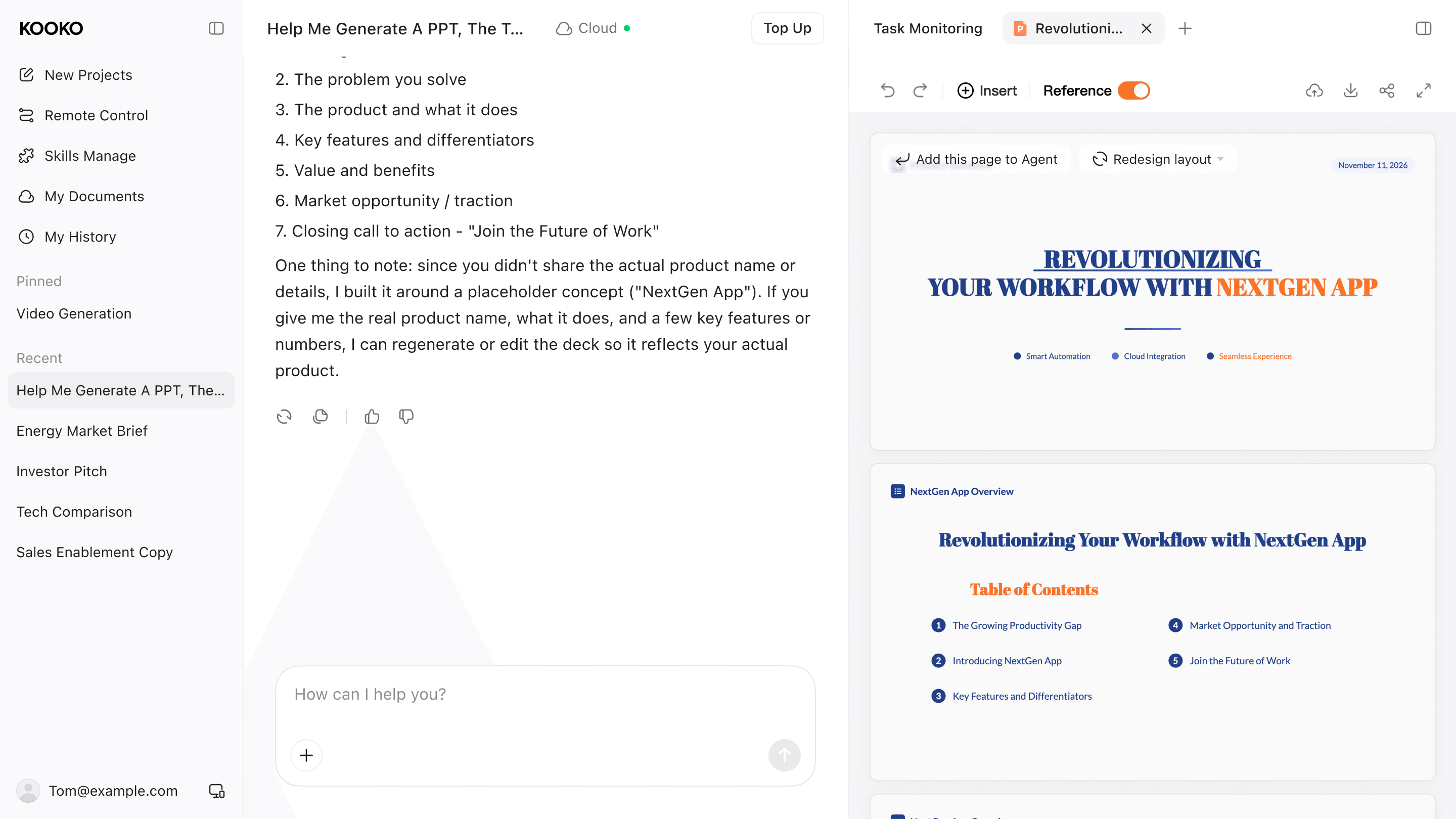
1. 我们在 Kooko 的聊天式输入框中输入测试提示词 2. Kooko 先给出一份可编辑的大纲,我们可以在生成 PPT 之前调整各个部分 3. 生成用时和本次测评中的大多数工具差不多,最终产出一份 12 页的管理层汇报 PPT 4. 生成好的 PPT 在侧边栏编辑器中打开,带有撤销、插入和云端保存功能,我们不用离开对话就能修改幻灯片 5. 我们导出了这份 PPT,并在 Kooko 的云盘里保存了一份副本
**做得好的地方:** Kooko 做出了本次测试中内容最详实的 PPT。它的议程页列出了清晰的故事线:以“燃烧的平台”式的问题页开场,以 2027 至 2029 年分阶段推行的时间表和后续步骤收尾。它还解释了自己的取舍。它说明之所以超过 10 页,是为了让成本对比和推行计划两部分各有独立的篇幅,并表示如果我们愿意,可以把 PPT 压缩到 10 页。随后它还建议了几项有用的后续工作:一份演讲稿、一页管理层摘要信息图,以及一页对比各地区电动车补贴的幻灯片。
**需要调整的地方:** 这份 PPT 比我们要求的 10 页多了两页,不过 Kooko 自己主动指出了这一点。设计偏正式,走的是报刊排版风格,奶油色背景配衬线字体标题,还带有“机密”标记。这种风格适合董事会会议,但和 Gamma、Canva 那种以照片为主的设计相比,显得有些朴素。测试快结束时,页面上出现了一条横幅,提醒我们免费积分快用完了。
价格为每月 19.99 美元起,按年付费则为每月 7.90 美元,另有短期的新用户优惠。关于免费版的细节,不同来源说法不一,请在应用内确认当前的额度限制。
**优点:**
* 调研、写作和幻灯片集中在一个工作空间 * 内置编辑器,可以继续打磨生成的 PPT * 与单一用途的工具相比,年付价格较低
**缺点:**
* 免费版的额度限制没有明确公布
**实测表现:** 在本次测评的所有工具中,Kooko 做出的管理层汇报 PPT 最完整。它把我们的提示词变成了一份 12 页的演示文稿,故事线清晰,从业务问题一直讲到 2027 至 2029 年的分阶段推行。可编辑的大纲让我们能先把结构定下来,而且 Kooko 解释了为什么超出 10 页,而不是悄悄无视需求。它的设计正式、精致,但视觉表现力不如 Gamma 或 Canva。免费积分也很快见底,经常使用的用户大概率需要付费套餐。
### 6. Beautiful.ai [Beautiful.ai](http://beautiful.ai) 的核心是能随内容自动调整的“Smart Slides”。它的 DesignerBot 可以根据提示词生成整份 PPT 或单页幻灯片。
这种结构能让 PPT 保持统一,但也限制了自由度。Presentations.AI 的一篇[定价评测](https://www.presentations.ai/blog/beautiful-ai-pricing)指出,它没有永久免费套餐,只有需要绑定银行卡的 14 天试用。Pro 版按年付费每月 12 美元,Team 版每个席位 40 美元。
**优点:**
* 内容变化时版式依然整齐 * 付费套餐不限 AI 生成次数 * 适合需要保持风格统一的团队
**缺点:**
* 像素级的精细控制有限 * 导出到 PowerPoint 时,部分元素会变成图片
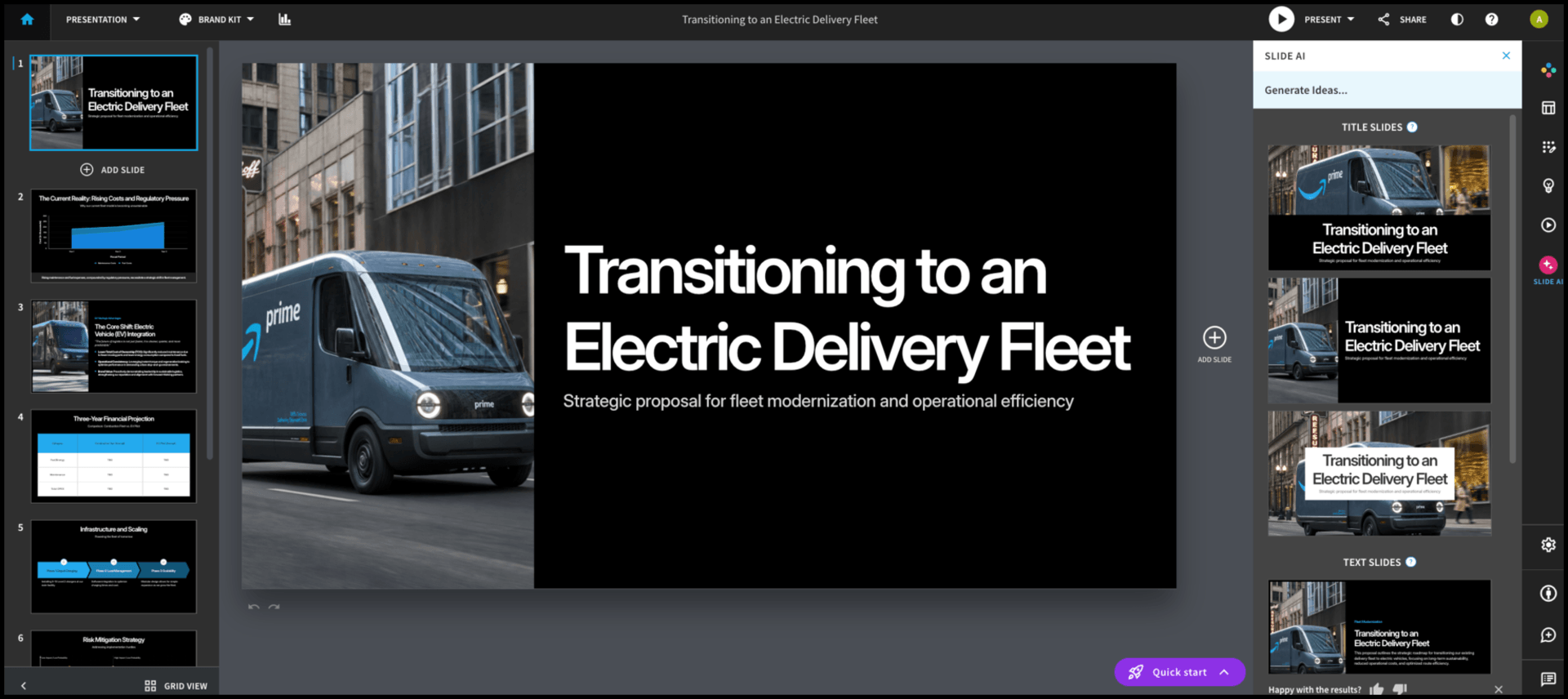
**实测表现:** [Beautiful.ai](http://beautiful.ai) 先给出可编辑的大纲,再生成了一份黑蓝配色、风格大气的 PPT。版式很丰富:用面积图展示不断上涨的成本,用分阶段的箭头时间线展示基础设施建设,标题页则是一张满版照片。Slide AI 面板可以为每页幻灯片提供备选版本,主题、字体和品牌套件也都很容易更换。三年财务对比表的每个单元格里都填着“TBD”。这样虽然避免了编造数字,但最关键的那页还得你自己补完。标题页的照片里还有一辆印着 Amazon Prime 标志的货车,如果是给客户看的 PPT,你得把它换掉。
### 7. Plus AI [Plus AI](https://plusai.com) 既是 Google Slides 和 PowerPoint 的插件,也有自己的网页版应用,这次测试用的就是网页版。PPT 可以在应用里编辑,也可以导出到你常用的演示软件里。
根据 [Plus AI 的定价页面](https://plusai.com/pricing),Basic 版按年付费每位用户每月 10 美元,提供需要绑定银行卡的 7 天试用。上传 PDF 和 Word 文件来生成 PPT 的功能,要从 20 美元的 Pro 版起才有。
**优点:**
* 输出原生的 Slides 或 PowerPoint 文件 * 单页幻灯片可以用重组和改写工具调整 * 在 Pi Research 的对比中导出还原度很高
**缺点:**
* 没有永久免费套餐 * 设计上限受 Slides 和 PowerPoint 本身限制
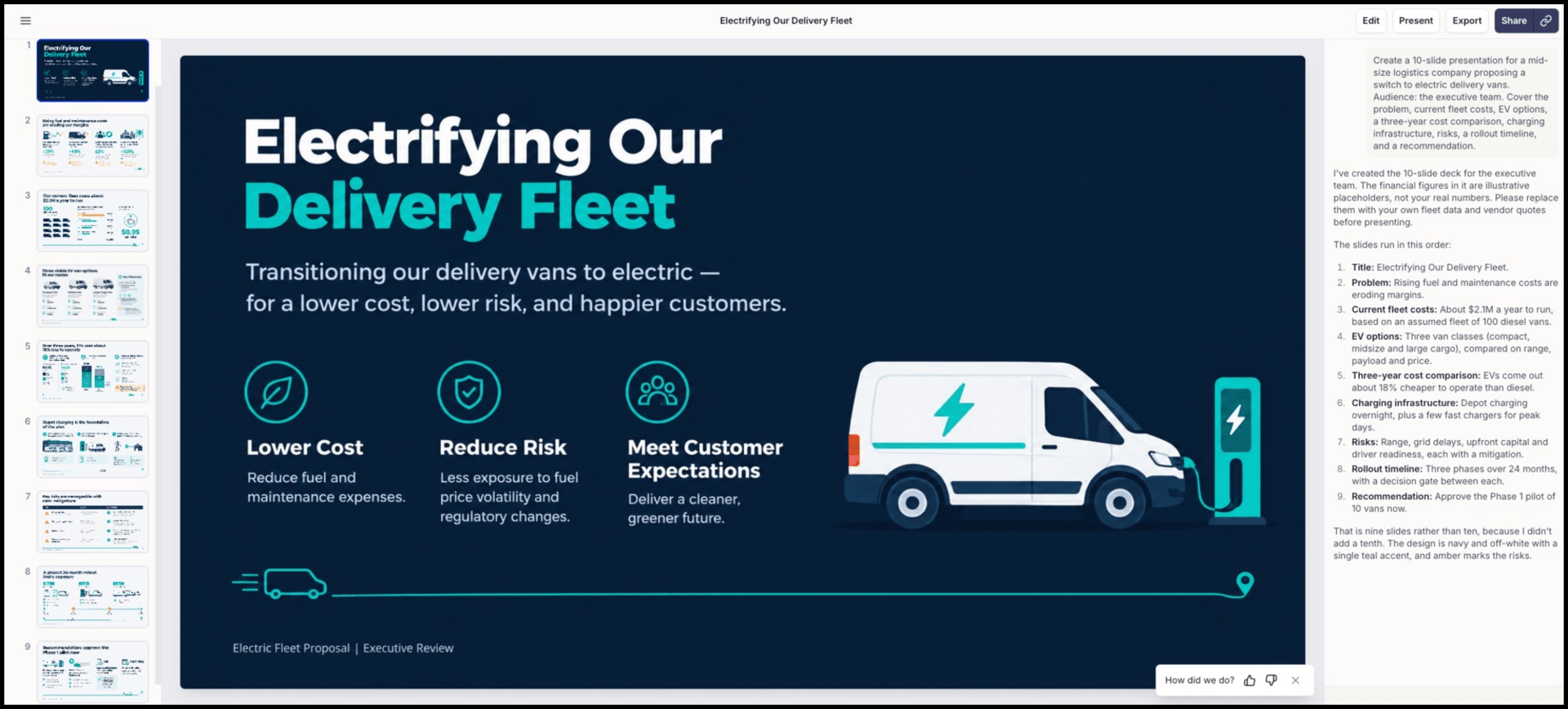
**实测表现:** Plus AI 速度快、操作直接,上手很容易。它没有大纲审阅环节,所以在我们看到之前,结构就已经定下来了。设计在这批工具里属于最出色的一档:海军蓝配青绿色的主题贯穿始终,有定制的货车和充电桩插画,还有用图标和数据标注组成的信息图式幻灯片。Plus AI 把财务数字标注为示意性的占位数据,这是个好做法。不过它只生成了九页而不是十页,聊天总结里一开始还说做了十页,之后才更正。内容页的信息比较密集,导出没有任何问题。
### 8. Pitch [Pitch](https://pitch.com/) 是一个自带 AI 生成功能的协作式演示文稿工作空间。团队成员可以评论幻灯片、分配幻灯片,还能追踪观看数据。
[Pitch 的定价页面](https://pitch.com/pricing/us)显示,免费套餐最多支持五名成员,演示文稿数量不限,也能用 AI 生成演示文稿。免费版只能导出带品牌标识的 PDF。导出 PPTX 和无品牌标识的 PDF 需要 Pro 或 Business 套餐。
**优点:**
* 实时协作能力强 * 免费套餐够小团队使用 * 模板简洁、现代
**缺点:**
* AI 只是起点,而不是核心功能 * 导出 PPTX 需要付费套餐
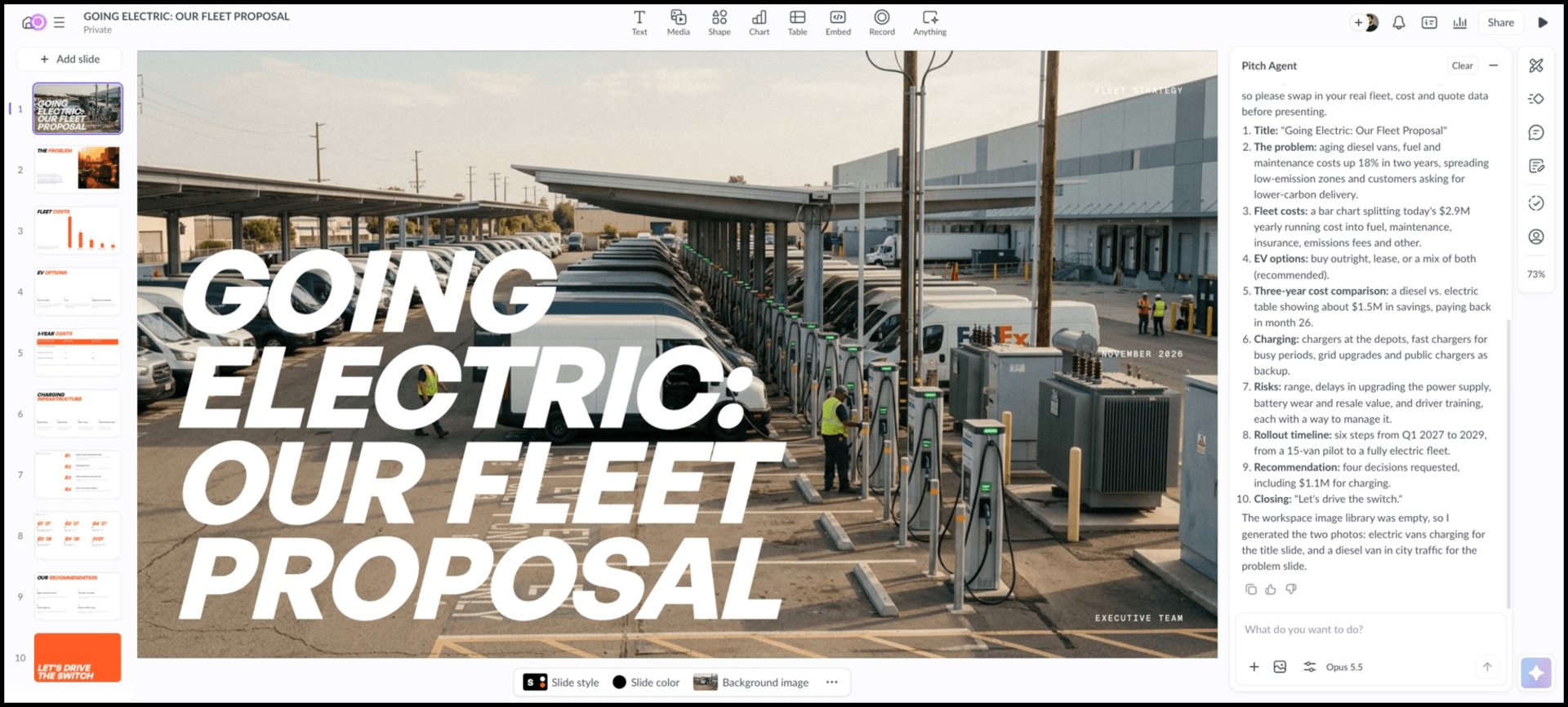
**实测表现:** Pitch 在生成前要求我们先选一个模板,之后花了一段时间才生成 PPT。它没有大纲审阅环节,所以在我们看到之前,结构就已经定下来了。成品正好 10 页,按顺序覆盖了每个部分。亮点包括一张成本拆解柱状图、一页标出回本月份的三年对比,以及从 15 辆车的试点起步的六步推行计划。Pitch Agent 提醒说,所有数字都是占位数据,需要换成真实的车队数据。由于图片库是空的,它自己生成了照片,其中一张里的卡车上有一个变形的、类似 FedEx 的标志。和醒目的标题页、结尾页相比,中间的内容页显得有些单薄。
### 9. Presentations.AI [Presentations.AI](http://presentations.ai) 主打快速生成符合品牌风格的 PPT。它可以从网站链接中提取品牌色和样式。
它提供无需绑定银行卡的免费套餐,Pro 版单人每月 20 美元。
**优点:**
* 可通过网址同步品牌风格 * 免费套餐无需绑定银行卡 * 初稿生成快、干净整洁
**缺点:**
* 按积分计费
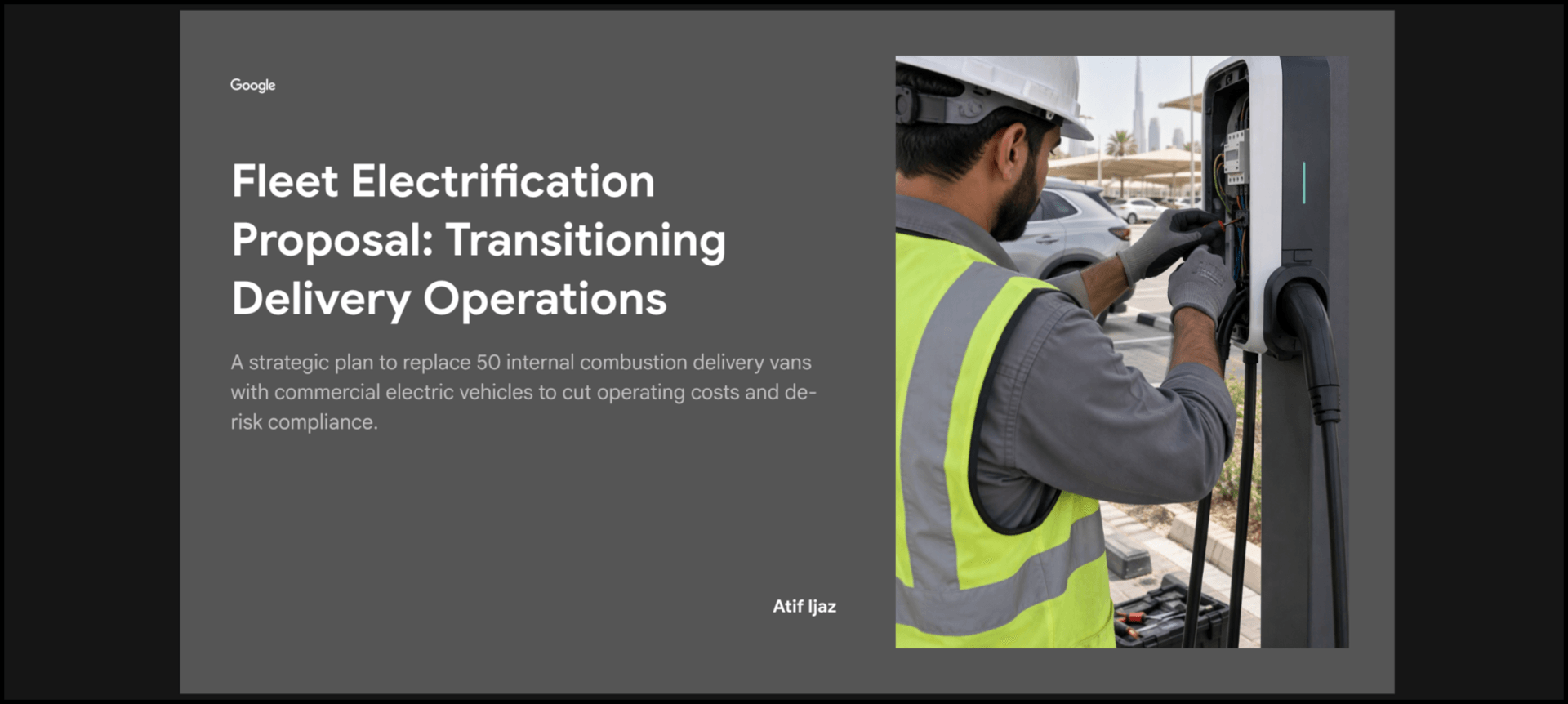
**实测表现:** 在目前测过的工具里,Presentations.AI 的前期设置最费时间。生成之前,它会先就受众、目标和内容问一连串问题。这种引导式的做法让你对最终的 PPT 更有话语权,但如果你只是想快速出一份初稿,就会觉得拖沓。成品是一份 11 页的 PPT,标题清晰,副标题具体写明了替换 50 辆柴油货车,还配了一张技术人员安装充电桩的贴题照片。灰色调的设计看起来干净,但不如排名靠前的工具那么吸睛。它还莫名其妙地在标题页放了一个 Google 标志,你得手动删掉。导出没有任何问题。
### 10. Prezi AI [Prezi](https://prezi.com/) 用可缩放的画布取代线性排列的幻灯片,它的 AI 能根据提示词搭建出这种结构。它很适合在相互关联的观点之间来回穿梭的演讲。
根据 Prezi 自己在 2026 年 8 月发布的对比,免费的 Basic 套餐导出带水印,也没有 AI 积分。Standard 套餐按年付费每月 7 美元,AI 生成次数有上限;EDU Plus 套餐用学校邮箱注册只需 4 美元。
**优点:**
* 演示形式独特,让人印象深刻 * 教育版价格实惠 * 适合讲故事和现场演讲
**缺点:**
* 画布无法转换成标准幻灯片 * 做线性 PPT 时学习成本更高
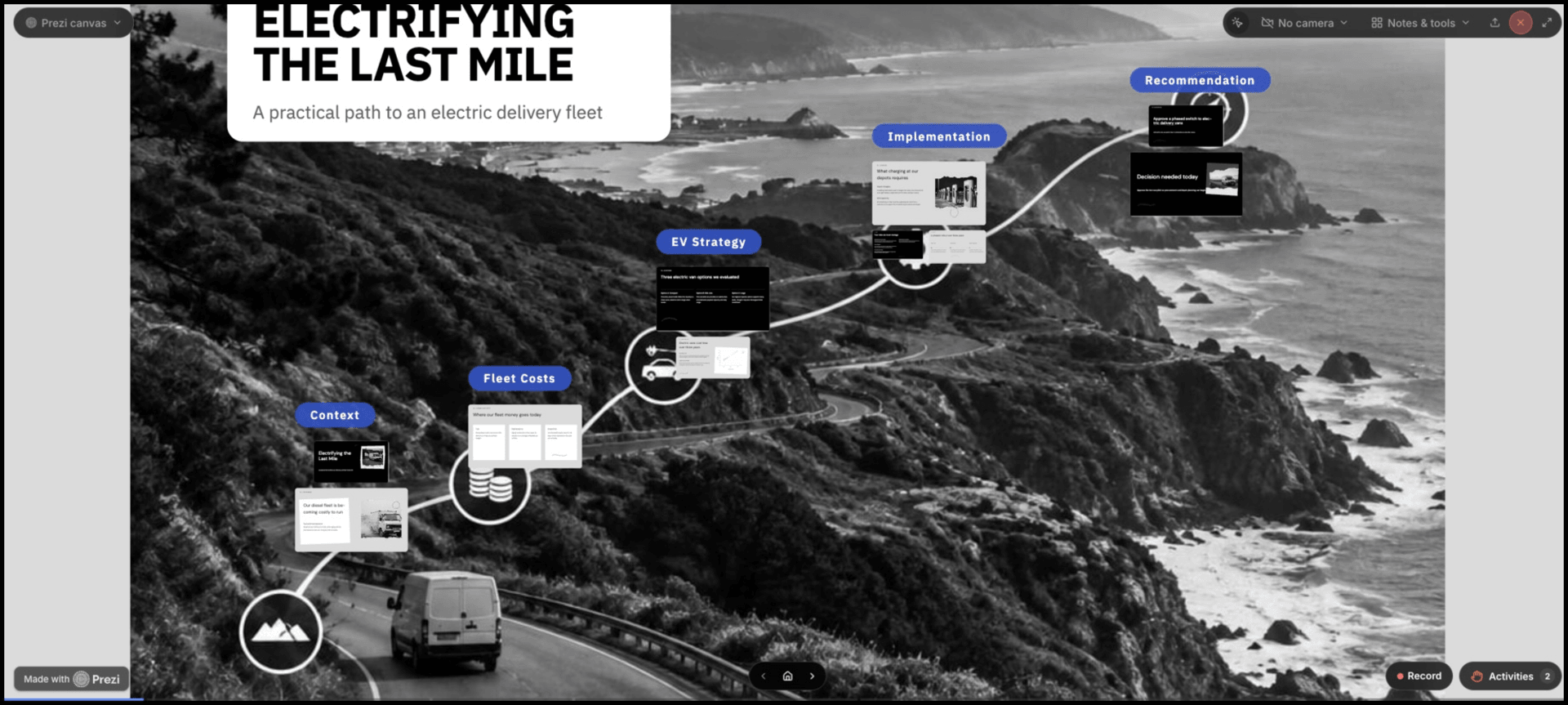
**实测表现:** 在所有工具里,Prezi 的成品最有视觉表现力。它把需求变成了一段沿着蜿蜒海岸公路的旅程,分为五站:背景、车队成本、电动车策略、实施和建议。每一站都有自己的一组画框。公路旅行的比喻很贴合主题,摄像头叠加、录制和观众互动等功能也让它很适合现场演讲。生成速度慢,笨重的画布加载也明显要等一会儿。和基于幻灯片的工具相比,编辑生成内容的空间更有限。免费版还会显示“Made with Prezi”标识。
### 11. SlidesAI [SlidesAI](https://www.slidesai.io) 最初是一款 Google Slides 插件,现在也有了自己的网页版编辑器,这次测试用的就是网页版。它可以把文字、文档或网址转换成幻灯片,支持 100 多种语言。
免费套餐每年可以做 12 份演示文稿。Pro 版每月 10 美元,包含 10 份演示文稿和 50 个 AI 积分。
**优点:**
* 价格低 * 原生输出 Google Slides 文件 * 支持的语言多
**缺点:**
* 设计比较基础 * 严重依赖图库图片
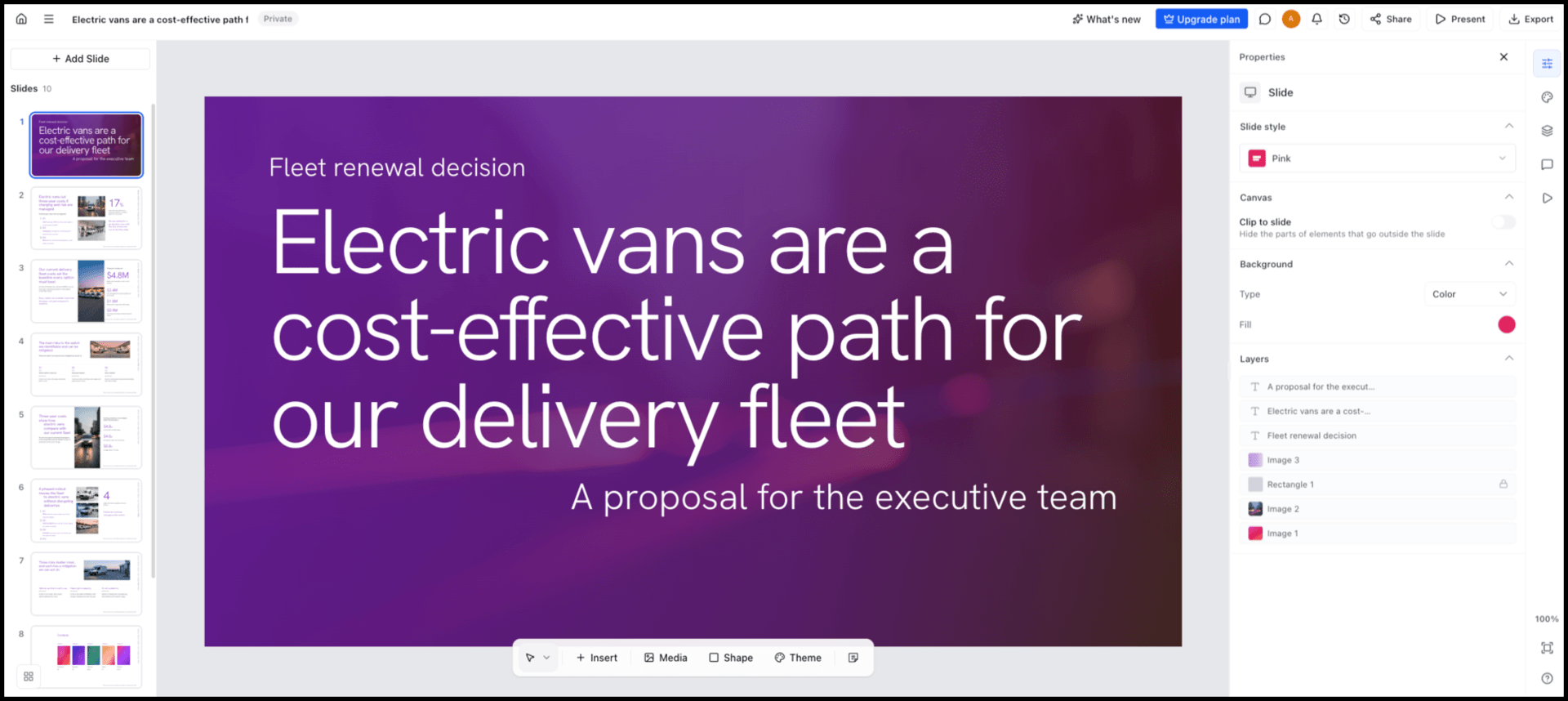
**实测表现:** SlidesAI 用起来很简单,大纲可以自定义,所有设计设置都集中在一个界面上。问题出在生成环节。第一次尝试直接报错失败,第二次的用时比本次测评中的其他工具都长。生成的 10 页 PPT 以一张效果不错的紫色渐变标题页开场,但内容页就乱了套。文字很小,挤在照片和数据标注周围,好几页的版式都错乱了,第 8 页显示的不是内容,而像是遗留下来的主题配色样例。正式演示前,它需要大幅返工。
## 该选哪款 AI 演示文稿工具? 选哪款合适,与其看功能,不如看你的 PPT 最终要用在哪里。
### 如果你的团队离不开 PowerPoint 选 Copilot 或 Plus AI。两者生成的都是原生文件,同事打开 PPT 时不会出现格式错乱。
### 如果你在 Google Workspace 里办公 如果你的套餐包含 Google Slides 中的 Gemini,就选它。如果不包含,就选 Plus AI 或 SlidesAI。
### 如果你想在一个工作空间里完成调研、文档和幻灯片 Kooko AI 把调研、写作和演示文稿制作放在一起,如果你的 PPT 是从一份报告或简报开始的,这一点会很有帮助。
### 如果你最看重设计 选 Canva 或 Beautiful.ai。尽量直接在平台上演示,避免导出带来的问题。
### 如果你需要免费的 AI 演示文稿生成工具 Canva 和 Pitch 的免费套餐最实用。Gamma 的免费积分够你试用一下,但用完不会刷新。
## AI 演示文稿工具常见问题 ### 最好用的免费 AI 演示文稿生成工具是哪款? Canva 和 Pitch 的免费套餐最实用。Gamma 的免费版适合试用,但积分用完不会刷新。
### AI 生成的幻灯片能在 PowerPoint 里编辑吗? 可以,但效果参差不齐。像 Copilot 这样的原生工具能让所有内容保持可编辑,而一些网页工具会把图表和文字导出成图片。
### AI 演示文稿工具适合做商务 PPT 吗? 用来出初稿很合适。正式演示前,记得改写关键论点、核对每个数字,并精简内容过多的幻灯片。
### AI 幻灯片制作工具生成的内容准确吗? 不太靠得住。在对照真实来源核实之前,把生成的统计数据和论断都当作占位内容。
### 哪款 AI 演示文稿工具支持 Google Slides? Gemini、Plus AI 和 SlidesAI 都能生成原生的 Google Slides 文件。Gamma 和 Canva 可以导出到 Slides,但会丢失部分格式。
## 用 AI 做出更好的 PPT 如今最好的 AI 演示文稿设计工具能在结构和版式上为你省下好几个小时,但没有一款能独自完成全部工作。导出还原度比大多数评测承认的更重要,而且任何 PPT 交到客户手上之前,文字密度仍需要人工修改把关。
如果你希望演示文稿和调研资料、文档放在一起,而不是放在单独的应用里,[Kooko AI](https://kooko.ai/home/index) 值得你拿一个真实项目试试。无论选哪款工具,都用它做一份真实的 PPT,打开导出的文件,再下判断。
继续阅读
Kooko 如何为当代创作者打造一站式 AI 工作空间
Sebastian Cole2026-11-11

2026 年最佳 AI 短视频生成器:Kooko AI 与 9 款替代工具对比
William Foster2026-11-11
2026 年最适合写提案和调研简报的 AI 文档工具:Kooko AI 与 9 款替代工具对比
Charlotte Bennett2026-11-11