


Theodore Grant 2026-11-11 15分で読めます
2026年版 おすすめの AI プレゼン作成ツール:洗練された編集可能な資料を作るなら
今では、どの AI プレゼンツールでもプロンプトからスライドを作れます。それに驚かなくなったのは、1年ほど前のことです。優れた AI プレゼン作成ツールとそうでないツールの差がつくのは、最初の下書きのあとの部分です。1枚のスライドにどれだけの文字が載るのか、エディタと格闘せずにレイアウトを直せるのか、そして PowerPoint に移しても資料が崩れないのか、という点です。
Kooko AI を含む11のツールに同じビジネス向けのプロンプトを入力し、デザイン、構成、編集、エクスポートの品質、コストパフォーマンスをそれぞれテストしました。ブラウザ上ではすばらしく見えても、エクスポートした途端に崩れてしまうツールもあります。逆に、見た目は地味でも、チーム全員が編集できるファイルを出力してくれるツールもあります。
## AI スライド作成ツールのテスト方法 すべてのツールに同じ依頼内容を渡したので、結果の違いはプロンプトではなくツールによるものです。
### テストに使ったプロンプト *「電気配送バンへの切り替えを提案する、中規模の物流会社向けの10枚のプレゼン資料を作成してください。対象は経営陣です。課題、現在の車両コスト、EV の選択肢、3年間のコスト比較、充電インフラ、リスク、導入スケジュール、提言を盛り込んでください。」*
ファイルのアップロードに対応しているツールには、2ページのプロジェクト概要も渡し、元の資料からどれだけうまくプレゼン資料を作れるかを確かめました。
### 評価基準 各ツールを、次の基準で評価しました。
* **デザインの質**:レイアウトのバリエーション、視覚的な階層、スライドが意図をもってデザインされているように見えるか * **構成と文字量**:論理的な流れになっているか、箇条書きがプレゼンで使える程度に短いか * **編集のしやすさ**:個々の要素をどれだけ簡単に移動、スタイル変更、書き直しできるか * **エクスポートの再現性**:PowerPoint や Google Slides で、テキストが編集できるまま残り、レイアウトが崩れないか * **コストパフォーマンス**:無料プランでどこまで使えるか、有料プランはいくらかかるか
このカテゴリでは料金が頻繁に変わります。以下の価格はすべて執筆時点で公表されていたものなので、購入する前に各ベンダーのページを確認してください。
## 比較表:AI PowerPoint 自動生成ツールの結果一覧 |**ツール**|**おすすめの用途**|**無料で使える範囲**|**有料プランの最低価格**|**PPTX エクスポート**| |-|-|-|-|-| |Gamma|Web 中心の資料とドキュメント|1回限りの400クレジット|約$9/月(年払い)|対応(劣化あり)| |PowerPoint の Copilot|Microsoft 365 ユーザー|なし|Microsoft 365 Personal、$99.99/年|ネイティブ| |Google Gemini|すばやく洗練された資料づくり|なし|Google AI Pro または Workspace|対応| |Canva|デザイン重視の資料|あり|約$12/月(年払い)|対応(一部)| |Kooko AI|詳細で、リサーチに裏付けられた資料|3日間のトライアル|約$7.90/月(年払い)|対応| |Beautiful.ai|カスタマイズでき、統一感のあるレイアウト|14日間のトライアル|$12/月(年払い)|対応(一部)| |Plus AI|Slides と PowerPoint でのネイティブ編集|7日間のトライアル|$10/月(年払い)|対応(高品質)| |Pitch|チームでの共同作業|あり|PPTX は有料プランのみ|有料プランのみ| |Presentations.AI|ガイドに沿って作る、目的に合わせた資料|あり|$20/月|対応| |Prezi AI|インタラクティブで非線形のプレゼン|透かし入り|$7/月(年払い)|不十分| |SlidesAI|シンプルな操作を求める、予算重視のユーザー|年12件の資料|$10/月|対応|
## おすすめの AI プレゼン作成ツール11選をレビュー 各レビューでは、ツールでできること、テスト用のプロンプトでうまくいった点、物足りなかった点を紹介します。
### 1. Gamma [Gamma](https://gamma.app/) は、固定されたスライドではなく柔軟な「カード」としてプレゼン資料を作るので、資料がスクロールできる Web ページに近い感覚になります。同じエディタで、ドキュメントやシンプルな Web サイトも作れます。
無料プランには1回限りの400クレジットが含まれ、エクスポートしたファイルには「Made with Gamma」バッジが付きます。Plus は年払いで月額約$9からで、すべてのプランで PDF、PPTX、PNG、Google Slides にエクスポートできます。
**メリット:**
* 生成が速く、デフォルトのテーマの質が高い * ライブで発表するより、リンクで共有する資料に向いている * メディアを埋め込める柔軟なカードレイアウト
**デメリット:**
* 無料クレジットは補充されない * カード形式は PowerPoint にきれいに変換できない
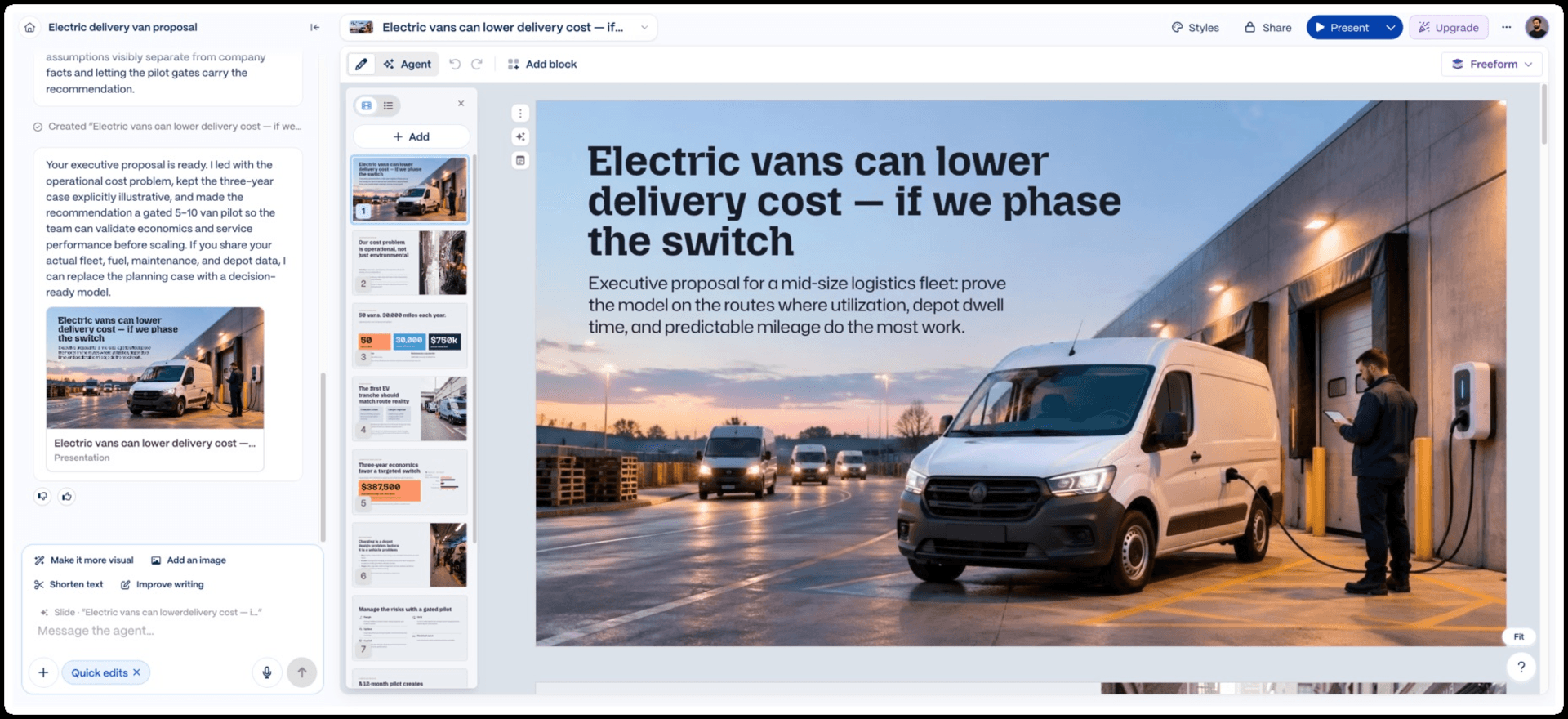
**テスト結果**:Gamma の最初の下書きは、ここまで試したツールの中で最も優れていました。まず編集可能なアウトラインが表示され、その後およそ3分で10枚の資料ができあがりました。10枚は無料プランの上限です。数字で課題を示すスライドから、3年間のコスト比較、段階ごとに判断しながら進めるパイロット導入の提言まで、ストーリーは一貫していました。コストの数値も、実データのように見せかけるのではなく、例示であることを明記していました。写真風の画像は洗練されていて、Agent パネルと Quick Edits パネルのおかげで、各スライドを簡単に手直しできました。
### 2. PowerPoint の Copilot [PowerPoint の Copilot](https://www.microsoft.com/microsoft-365/powerpoint) は、ほとんどのオフィスですでに使われているアプリの中でプレゼン資料を生成します。直接プロンプトを入力することも、Word 文書などのファイルを指定することもできます。
最大の利点は、何も変換する必要がないことです。Pi Research のレポートでは、出力が編集可能なテキストと Excel 連携のグラフを備えたネイティブの PowerPoint ファイルであることから、エクスポートの再現性で Copilot が最も高く評価されています。
個人向けには、現在 Microsoft 365 にバンドルされています。[Office Watch](https://office-watch.com/2026/microsoft-365-plans-overview/) によると、Personal は年額$99.99で、アカウントの所有者に毎月60の AI クレジットが付与されます。一方、年額$199.99の Premium では、Copilot の利用上限が大幅に引き上げられます。
**メリット:**
* ネイティブの PowerPoint 形式で出力され、エクスポートによる劣化がない * 手持ちの Word ファイルから資料を作れる * 使い慣れた編集ツール
**デメリット:**
* Personal の毎月の AI クレジットはすぐになくなる * デフォルトのデザインは保守的
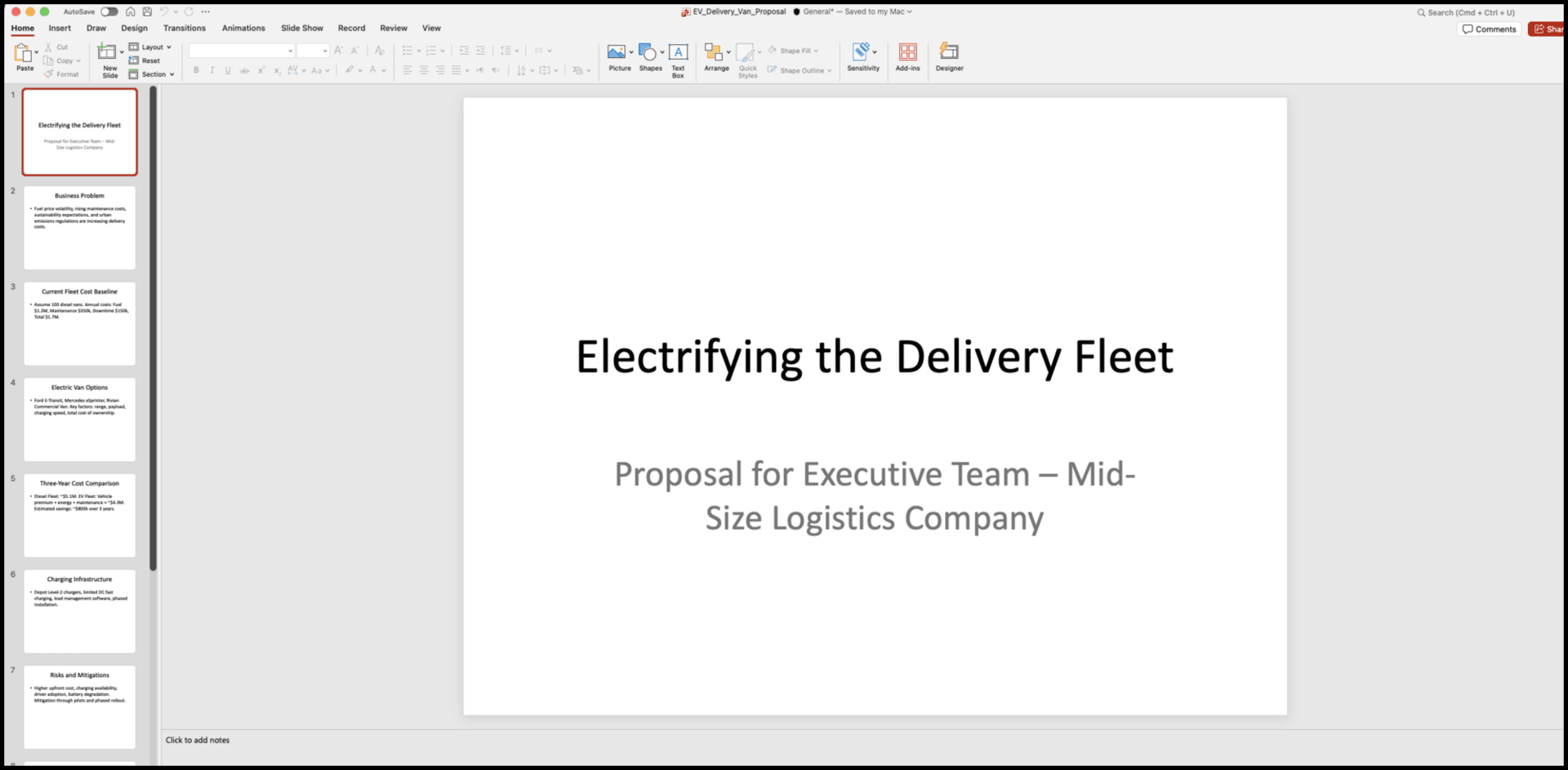
**テスト結果**:Copilot はここまでで最も速く、わずか数秒でネイティブの PowerPoint ファイルとして資料一式を作成しました。依頼内容のトピックをすべて正しい順序で取り上げ、車両コストの基準値が仮定であることまで明記していました。Ford E-Transit や Mercedes eSprinter など、実在する電気バンの車種名も挙げていました。弱点はデザインです。どのスライドも白一色のデフォルトレイアウトで、長い箇条書きが1つずつあるだけで、画像もグラフも視覚的な階層もありませんでした。発表の前に、Designer や手作業での書式設定にかなりの時間をかけることになるでしょう。
### 3. Google Slides の Gemini [Gemini](https://gemini.google.com) は現在、1つのプロンプトから Gemini アプリ上で直接プレゼン資料一式を作成でき、テンプレートやエクスポート機能も組み込まれています。Google は、Google Slides そのものの中で資料を生成する機能も展開しています。[Google Workspace Updates ブログ](https://workspaceupdates.googleblog.com/2026/06/create-fully-native-and-editable-presentations-with-Gemini-in-Google-Slides.html)によると、Slides 版では Drive 内のファイルに基づいて資料を作成でき、先にアウトラインを承認することもできます。利用するには、Business、Enterprise、または Google AI Pro か Ultra のプランが必要です。
**メリット:**
* 編集可能なネイティブの Slides 形式で出力 * Drive、Gmail、Chat からコンテキストを取り込める * 生成前にアウトラインを承認するステップがある
**デメリット:**
* 無料では使えない * 提供開始時点では対応言語が限られている
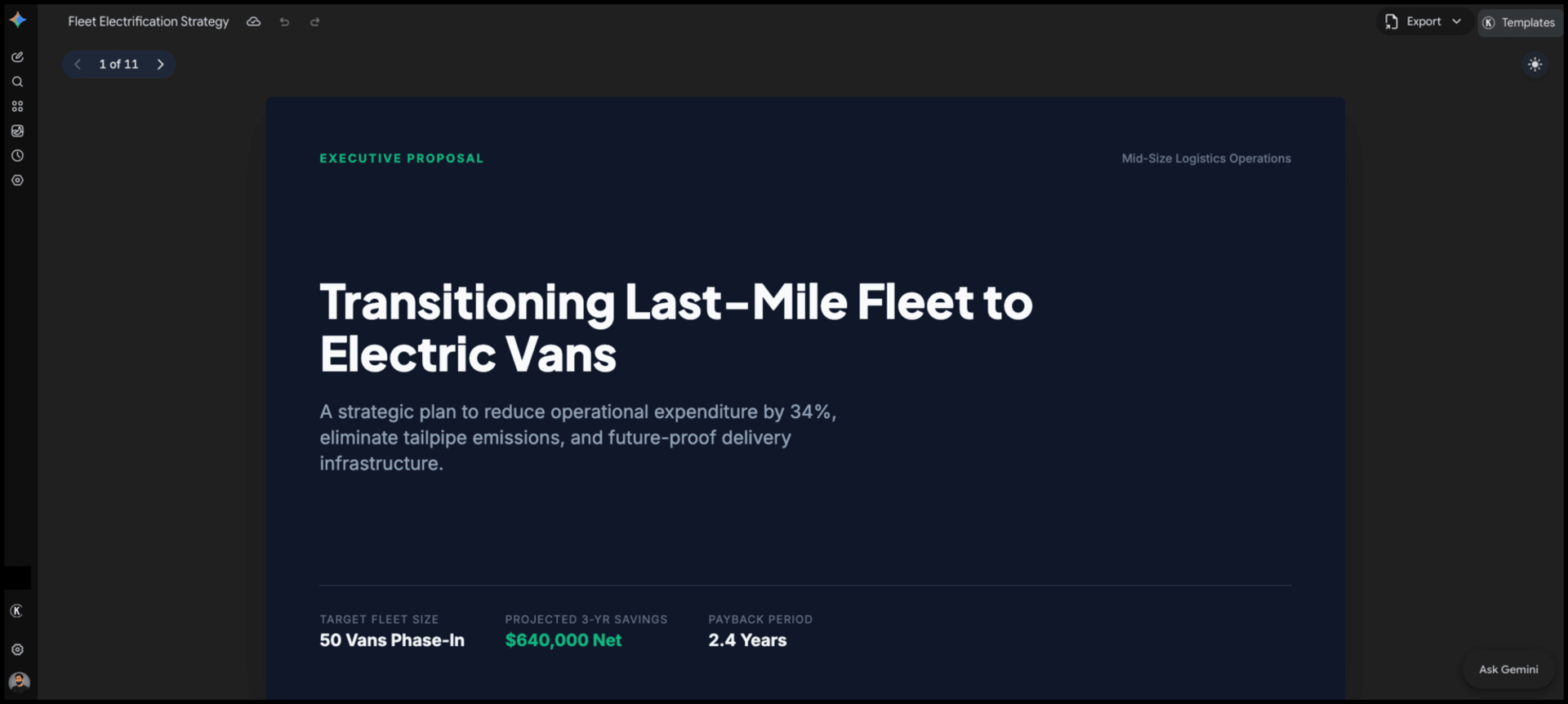
**テスト結果**:Gemini は1分もかからずに11枚の資料を作成しました。依頼より1枚多い枚数です。デザインは今回のツールの中でもトップクラスで、濃いネイビーのテーマ、すっきりしたタイポグラフィ、そして車両台数、見込まれる削減額、投資回収期間を並べた数値の列が目を引きました。Gamma と違って、Gemini は事前にアウトラインを確認させてくれないため、構成は生成が終わるまで手を加えられませんでした。34%のコスト削減や$640,000の純削減額といった数字を、見積もりであることを示さずに事実として提示していました。エクスポートは問題なくできました。
### 4. Canva [Canva](https://www.canva.com/) は膨大な素材ライブラリをプレゼン資料にも活かしているので、AI が作った内容が薄くても、資料は洗練されて見えます。マーケターや、すでに SNS 用の画像づくりに Canva を使っている人に向いています。
Canva の無料プランでは、標準的な AI 機能を毎月最大200回まで使えます。Pro は1人あたり年額$144で、その上限が2,000回に引き上げられます。
**メリット:**
* 写真、アイコン、テンプレートの膨大なライブラリ * 充実した無料プラン * Pro ではブランドキット機能が充実
**デメリット:**
* AI は論理を組み立てるより、テンプレートを埋めることが多い * PowerPoint にエクスポートすると、グラフが画像化されたりフォントが失われたりすることがある
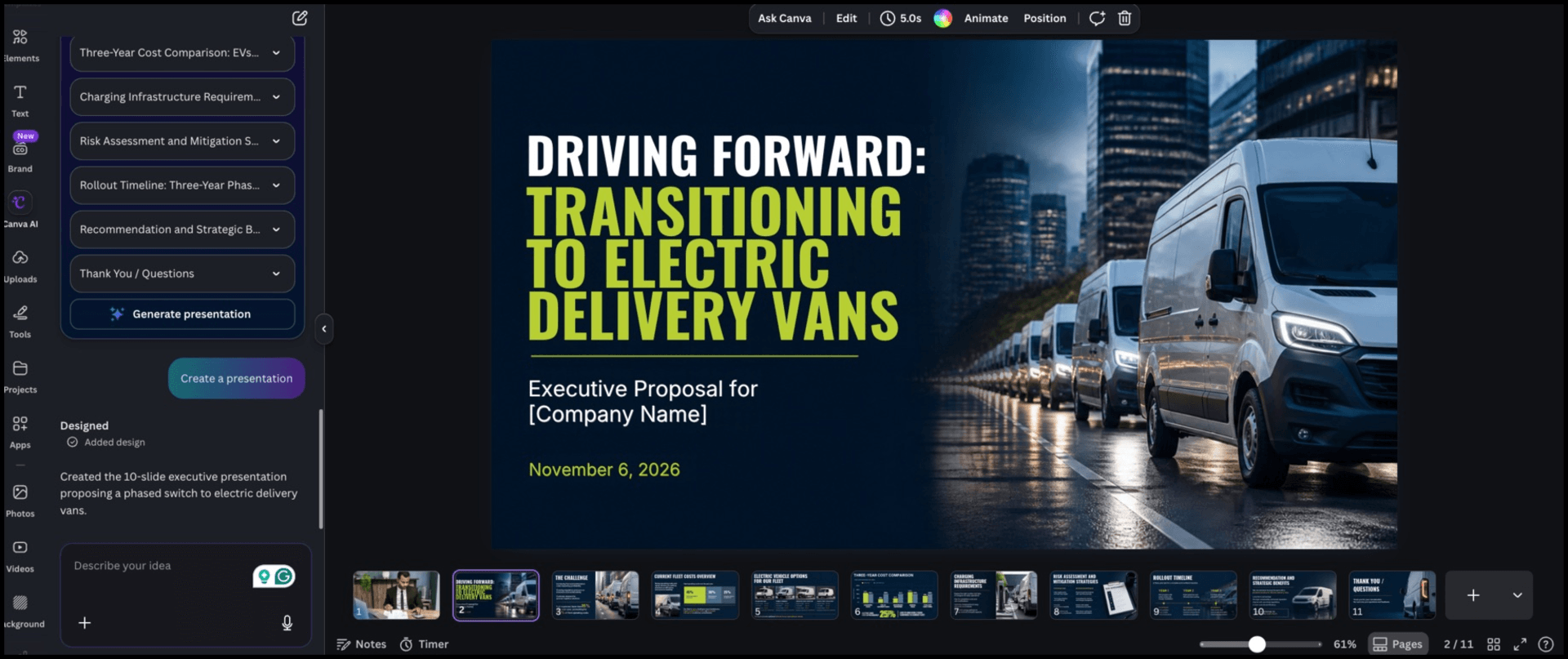
**テスト結果**:Canva は生成前に編集可能なアウトラインを表示しました。各セクションを展開できるので、資料を作る前に内容を調整できます。生成にはほとんどのツールより時間がかかりましたが、仕上がりは今回のツールの中でも特に目を引くものでした。太字の長体の見出し、ネイビーとライムの配色、写真を主体にしたレイアウトが使われ、コスト比較のスライドには実際のグラフが入っていました。また、タイトルスライドでは社名をでっち上げず、[Company Name] というプレースホルダーを残していました。すべての要素は、Canva のデザインエディタで自由に編集できました。
### 5. Kooko AI [Kooko AI](https://kooko.ai/home/index) は、以前は Oreate AI として知られていた、Baidu のオールインワン AI ワークスペースです。[TechNode の報道](https://technode.com/2026/09/23/baidus-global-ai-push-takes-shape-in-kooko-built-around-deliverables/)によると、このプラットフォームの海外ユーザー数は1,000万人を超えました。リサーチ、ドキュメント、プレゼン資料、スプレッドシート、コードの作成を、内蔵の Office エディタとひとつにまとめています。
プレゼン資料の作成には [AI PPT ツール](https://kooko.ai/home/vertical/htmlPPT)を使います。リサーチ、執筆、スライドがひとつのワークスペースを共有しているので、アプリ間でファイルを移さなくても、調査レポートや下書きのドキュメントをそのままプレゼン資料にできます。
**テストの流れ:**
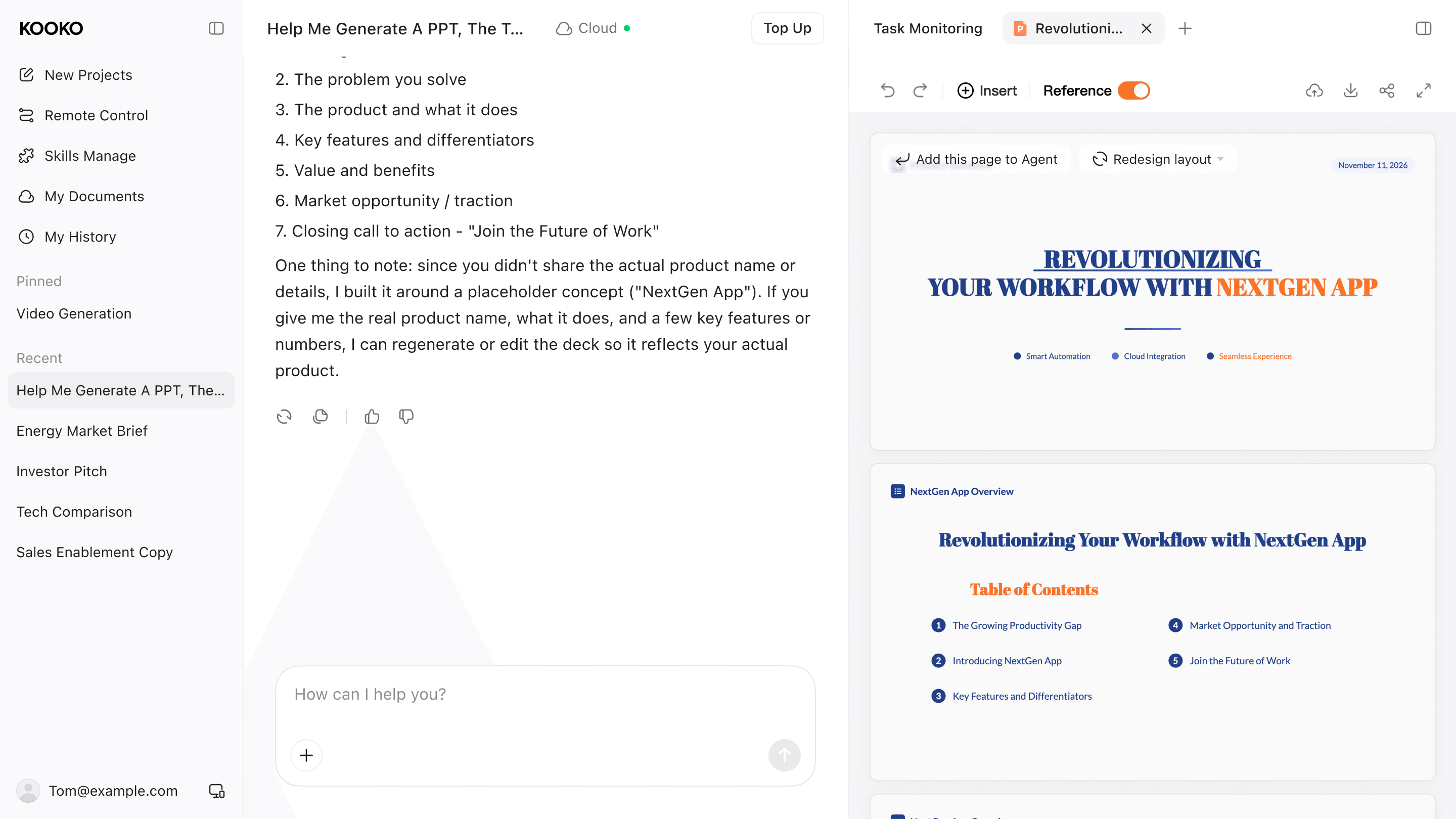
1. Kooko のチャット形式の入力欄に、テスト用のプロンプトを入力しました 2. Kooko はまず編集可能なアウトラインを表示したので、資料を作る前にセクションを調整できました 3. 生成にかかった時間は今回比較したほとんどのツールと同程度で、経営陣向けの12枚の資料ができあがりました 4. 完成した資料は、元に戻す、挿入、クラウド保存の操作を備えたサイドパネルのエディタで開いたので、会話の画面を離れずにスライドを修正できました 5. 資料をエクスポートし、コピーを Kooko の Cloud Drive に保存しました
**よかった点**:Kooko の資料は、今回のテストで最も詳細でした。アジェンダのスライドで明確なストーリーを示し、「このままでは立ち行かない」と危機感を訴える課題のスライドから始まり、2027年から2029年までの段階的な導入スケジュールと次のステップで締めくくっていました。自らの判断についての説明もありました。コスト比較と導入のセクションにそれぞれ独立したスペースを確保するために10枚を超えたと述べ、希望があれば10枚に絞ると申し出てくれました。さらに、スピーチ原稿、1ページのエグゼクティブサマリーのインフォグラフィック、地域ごとの EV 補助金を比較するスライドといった、役立つ追加作業も提案してくれました。
**調整が必要だった点**:依頼した10枚より2枚多くなりましたが、これは Kooko 自身が指摘していました。デザインはフォーマルで雑誌のようなスタイルに寄っていて、クリーム色の背景にセリフ体のタイトルを置き、「Confidential」の表記が入っていました。取締役会には合いますが、Gamma や Canva の写真を主体にしたデザインと比べると地味に感じます。セッションの終わりには、無料ポイントが残り少ないことを知らせるバナーが表示されました。
料金は月額$19.99から、年払いなら月額$7.90からで、短期間の導入特典もあります。無料プランの詳細は情報源によって異なるので、最新の制限はアプリで確認してください。
**メリット:**
* リサーチ、執筆、スライド作成をひとつのワークスペースで行える * 生成した資料を手直しできるエディタを内蔵 * 単機能のツールと比べて年額料金が安い
**デメリット:**
* 無料プランの制限が明確に公表されていない
**テスト結果**:Kooko は、今回のツールの中で最も完成度の高い経営陣向け資料を作りました。プロンプトをもとに、ビジネス上の課題から2027年から2029年までの段階的な導入まで、明確なストーリーを持つ12枚のプレゼン資料に仕上げています。編集可能なアウトラインのおかげで先に構成を整えられ、Kooko は依頼内容を黙って無視するのではなく、10枚を超えた理由を説明しました。デザインはフォーマルで洗練されていましたが、Gamma や Canva ほどビジュアル重視ではありません。無料ポイントも残り少なくなったので、日常的に使うなら有料プランが必要になりそうです。
### 6. Beautiful.ai [Beautiful.ai](http://beautiful.ai) は、内容を追加すると自動で調整される「Smart Slides」を中心に作られています。DesignerBot は、プロンプトから資料一式や1枚のスライドを生成します。
この仕組みのおかげで資料の統一感は保たれますが、自由度は限られます。Presentations.AI の[料金レビュー](https://www.presentations.ai/blog/beautiful-ai-pricing)によると、永続的な無料プランはなく、カード登録が必要な14日間のトライアルがあるだけです。Pro は年払いで月額$12、Team は1シートあたり$40です。
**メリット:**
* 内容を変えてもレイアウトが整ったまま保たれる * 有料プランでは AI 生成が無制限 * 統一感が求められるチームに向いている
**デメリット:**
* ピクセル単位の細かな調整はしにくい * 一部の要素は PowerPoint に画像としてエクスポートされる
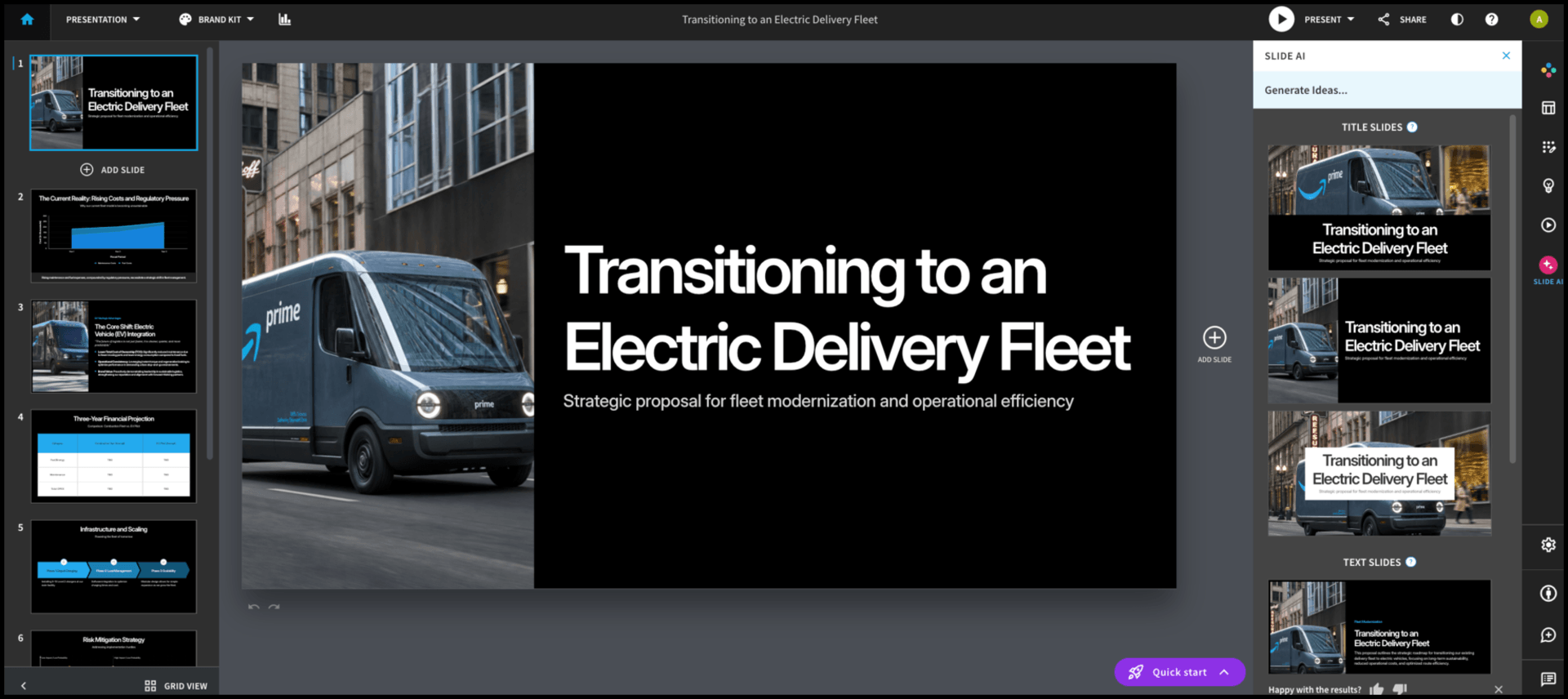
**テスト結果**:[Beautiful.ai](http://beautiful.ai) はまず編集可能なアウトラインを表示し、そのあと黒と青の力強いテーマで資料を作成しました。上昇するコストを示す面グラフ、インフラ整備を段階的に示す矢羽型のタイムライン、タイトルスライドの全面写真など、レイアウトは多彩でした。Slide AI パネルでは各スライドの別バージョンが提案され、テーマ、フォント、ブランドキットもすべて簡単に変更できました。3年間の財務表は、すべてのセルが「TBD」のまま返ってきました。数字のでっち上げは避けられますが、最も重要なスライドは自分で仕上げなければなりません。また、タイトルの写真には Amazon Prime のロゴが入ったバンが写っていたので、クライアント向けの資料なら差し替えたいところです。
### 7. Plus AI [Plus AI](https://plusai.com) は Google Slides と PowerPoint のアドインとして動作するほか、独自の Web アプリも提供しています。今回のテストでは、この Web アプリを使いました。資料はアプリ内で編集することも、普段使っているプレゼンソフトにエクスポートすることもできます。
[Plus AI の料金ページ](https://plusai.com/pricing)によると、Basic は年払いで1ユーザーあたり月額$10で、カード登録が必要な7日間のトライアルがあります。PDF や Word ファイルから資料を作るためのドキュメントのアップロードは、$20の Pro から利用できます。
**メリット:**
* ネイティブの Slides または PowerPoint 形式で出力 * スライドごとにリミックスや書き直しができる * Pi Research の比較で、エクスポートの再現性が高く評価されている
**デメリット:**
* 永続的な無料プランがない * デザインの上限は Slides と PowerPoint の機能で決まる
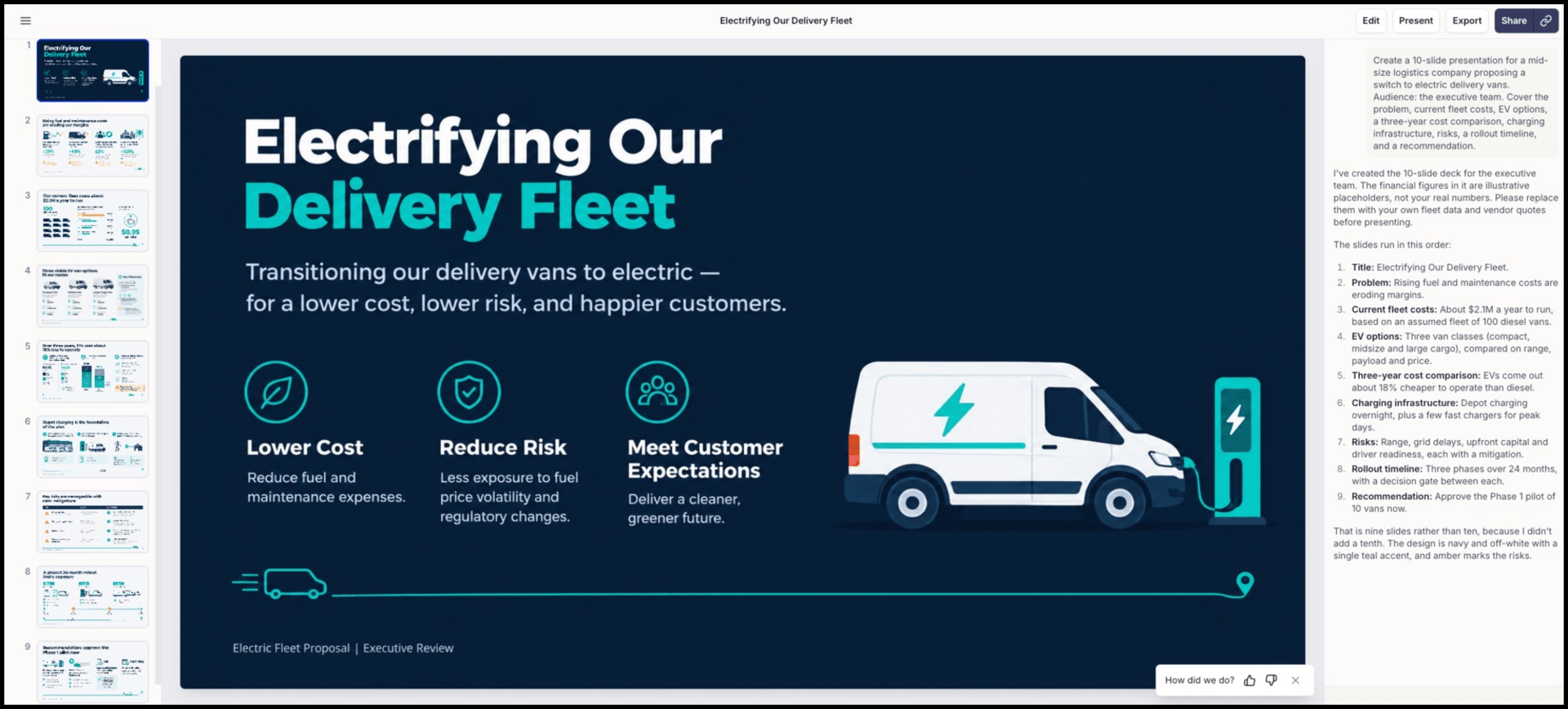
**テスト結果**:Plus AI は速く、わかりやすく、使いやすいツールでした。アウトラインを確認するステップはなく、構成は目にする前に決まっていました。デザインは今回のツールの中でもトップクラスで、統一されたネイビーとティールのテーマ、バンや充電器のオリジナルイラスト、アイコンと数値を強調したコールアウトで構成したインフォグラフィック風のスライドが特徴でした。財務の数値を例示用のプレースホルダーだと明記していたのは、よい対応です。ただし、10枚ではなく9枚しか作られず、チャットの要約では最初に10枚作ったと述べてから訂正していました。本文のスライドは文字が多めで、エクスポートは問題なくできました。
### 8. Pitch [Pitch](https://pitch.com/) は、AI による生成機能を備えた、共同作業向けのプレゼンワークスペースです。チームでスライドにコメントしたり、担当を割り当てたり、閲覧者の分析データを追跡したりできます。
[Pitch の料金ページ](https://pitch.com/pricing/us)によると、無料プランは最大5人まで使え、プレゼン資料は無制限に作成でき、AI によるプレゼン資料作成も利用できます。無料プランでエクスポートできるのは、Pitch のロゴ入りの PDF だけです。PPTX やロゴなしの PDF でエクスポートするには、Pro または Business が必要です。
**メリット:**
* リアルタイムの共同作業に強い * 少人数のチームなら無料プランでも十分使える * すっきりしたモダンなテンプレート
**デメリット:**
* AI は中心機能ではなく、出発点という位置づけ * PPTX エクスポートは有料プランのみ
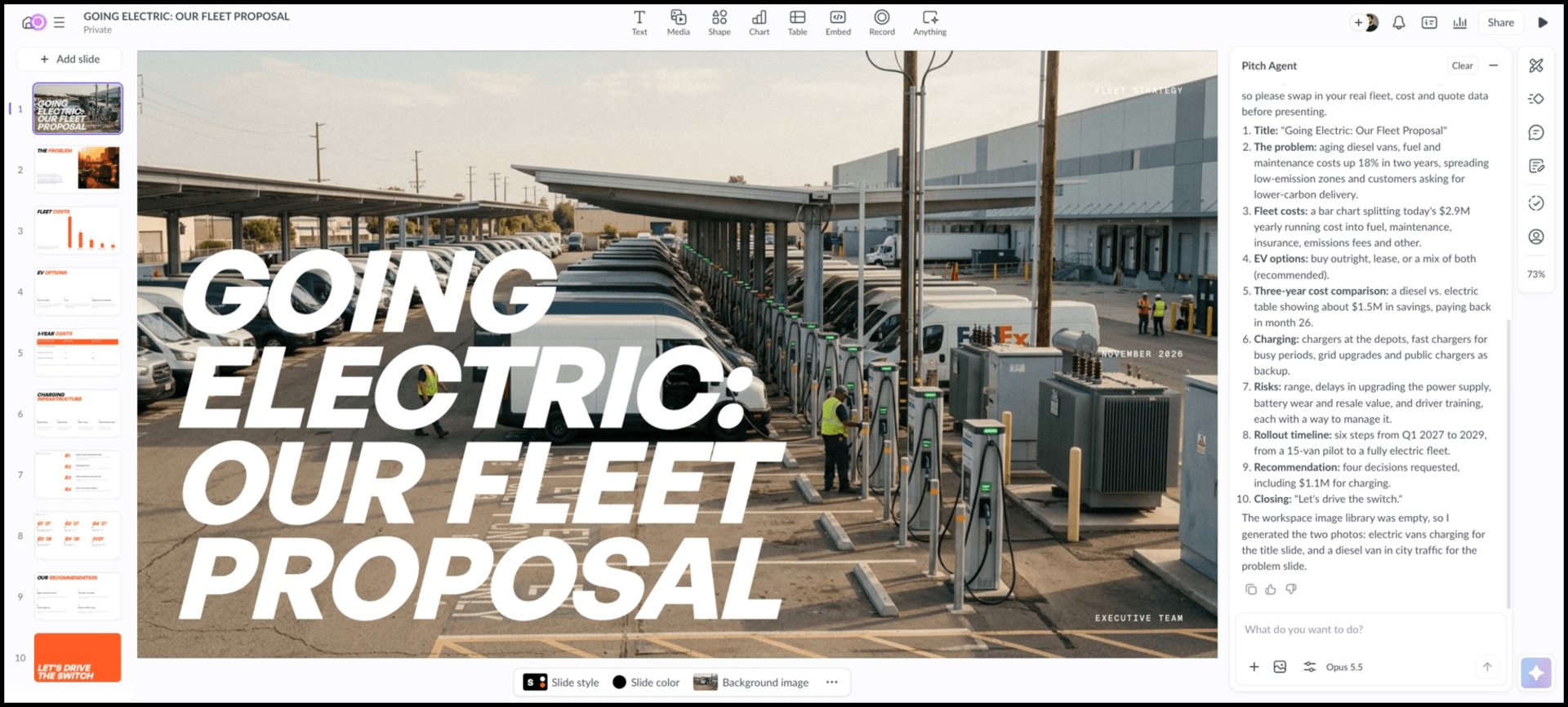
**テスト結果**:Pitch は生成前にテンプレートを選ぶよう求め、その後、資料の作成にしばらく時間がかかりました。アウトラインを確認するステップはなく、構成は目にする前に決まっていました。仕上がりはちょうど10枚で、すべてのセクションを順番どおりに網羅していました。コストの内訳を示す棒グラフ、投資回収の月を示した3年間の比較、15台のパイロット導入から始まる6段階の展開計画などが見どころです。Pitch Agent は、すべての数値が実際の車両データに置き換えるべきプレースホルダーだと注意を促していました。画像ライブラリが空だったため独自に写真を生成しましたが、そのうち1枚には、トラックに FedEx 風のゆがんだロゴが写っていました。大胆なタイトルスライドや締めのスライドに比べて、中のスライドは内容が乏しく感じられました。
### 9. Presentations.AI [Presentations.AI](http://presentations.ai) は、ブランドに合った資料をすばやく生成することに力を入れています。Web サイトの URL から、ブランドカラーやスタイルを取り込めます。
カード登録不要の無料プランと、1ユーザーあたり月額$20の Pro があります。
**メリット:**
* URL からブランドを同期できる * カード登録不要の無料プラン * すばやく、すっきりした最初の下書き
**デメリット:**
* 利用はクレジット制
**テスト結果**:Presentations.AI は、ここまでのツールの中で最も準備に時間がかかりました。何かを生成する前に、聞き手、目的、内容について一連の質問をしてきます。このガイド形式のやり方なら、完成する資料に自分の意向を反映しやすくなりますが、手早く下書きがほしいだけのときは時間がかかります。仕上がりは11枚の資料で、わかりやすいタイトル、ディーゼルバン50台の置き換えについての具体的なサブタイトル、充電器を設置する技術者という内容に合った写真が入っていました。落ち着いたグレーのデザインはすっきりしていましたが、上位のツールほどの印象はありませんでした。また、はっきりした理由もなくタイトルスライドに Google のロゴが入っていたので、削除する必要があります。エクスポートは問題なくできました。

### 10. Prezi AI [Prezi](https://prezi.com/) は、直線的に並ぶスライドではなくズームできるキャンバスを使い、AI がプロンプトからその構成を組み立てます。互いにつながったアイデアの間を行き来するような話に向いています。
Prezi 自身による2026年8月の比較記事によると、無料の Basic プランはエクスポートに透かしが入り、AI クレジットもありません。Standard は年払いで月額$7で、AI 生成の回数に上限があります。EDU Plus は、学校のメールアドレスがあれば$4で使えます。
**メリット:**
* 独特で記憶に残るプレゼン形式 * 手ごろな教育機関向け料金 * ストーリーテリングやライブでの発表に向いている
**デメリット:**
* キャンバスは一般的なスライドに変換できない * 直線的な資料を作るには、習得に時間がかかる
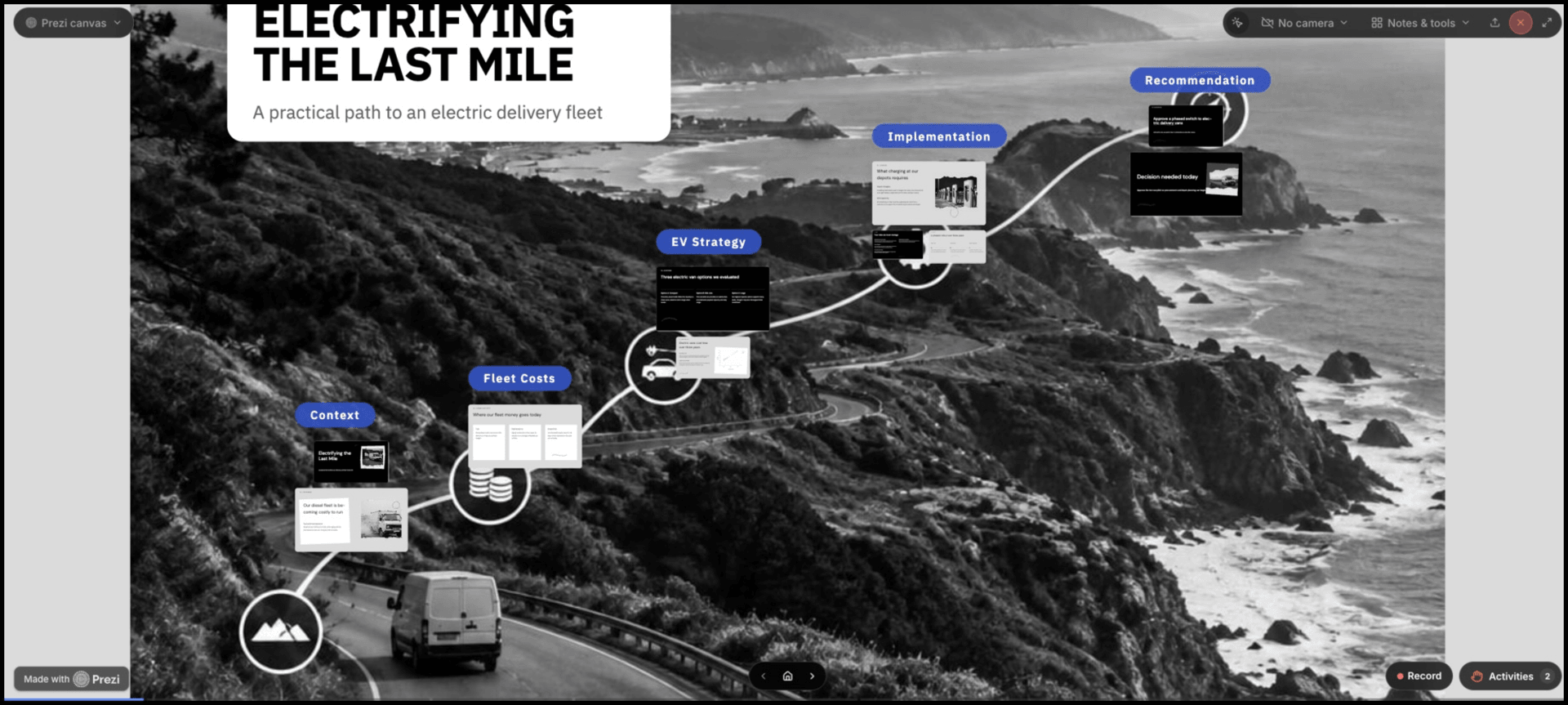
**テスト結果**:Prezi の仕上がりは、すべてのツールの中で最もビジュアルに優れていました。依頼内容を、曲がりくねった海岸沿いの道をたどる旅に見立て、背景、車両コスト、EV 戦略、導入、提言の5つのステージで構成しています。各立ち寄り先には、それぞれ一連のフレームが用意されていました。ドライブ旅行のたとえはテーマによく合っていて、カメラオーバーレイ、録画、聴衆参加型のアクティビティといった機能もあるため、ライブでの発表に強みがあります。生成には時間がかかり、重いキャンバスの読み込みにも目に見えて時間がかかりました。生成されたコンテンツの編集は、スライドベースのツールより制限されていました。また、無料版では「Made with Prezi」バッジが表示されました。
### 11. SlidesAI [SlidesAI](https://www.slidesai.io) は Google Slides のアドオンとして始まり、現在は独自の Web エディタも提供しています。今回のテストでは、この Web エディタを使いました。テキスト、ドキュメント、URL をスライドに変換でき、100以上の言語に対応しています。
無料プランでは、年に12件のプレゼン資料を作成できます。Pro は月額$10で、10件のプレゼン資料と50の AI クレジットが含まれます。
**メリット:**
* 低価格 * ネイティブの Google Slides 形式で出力 * 幅広い言語に対応
**デメリット:**
* デザインが基本的なものにとどまる * ストック画像に大きく頼っている
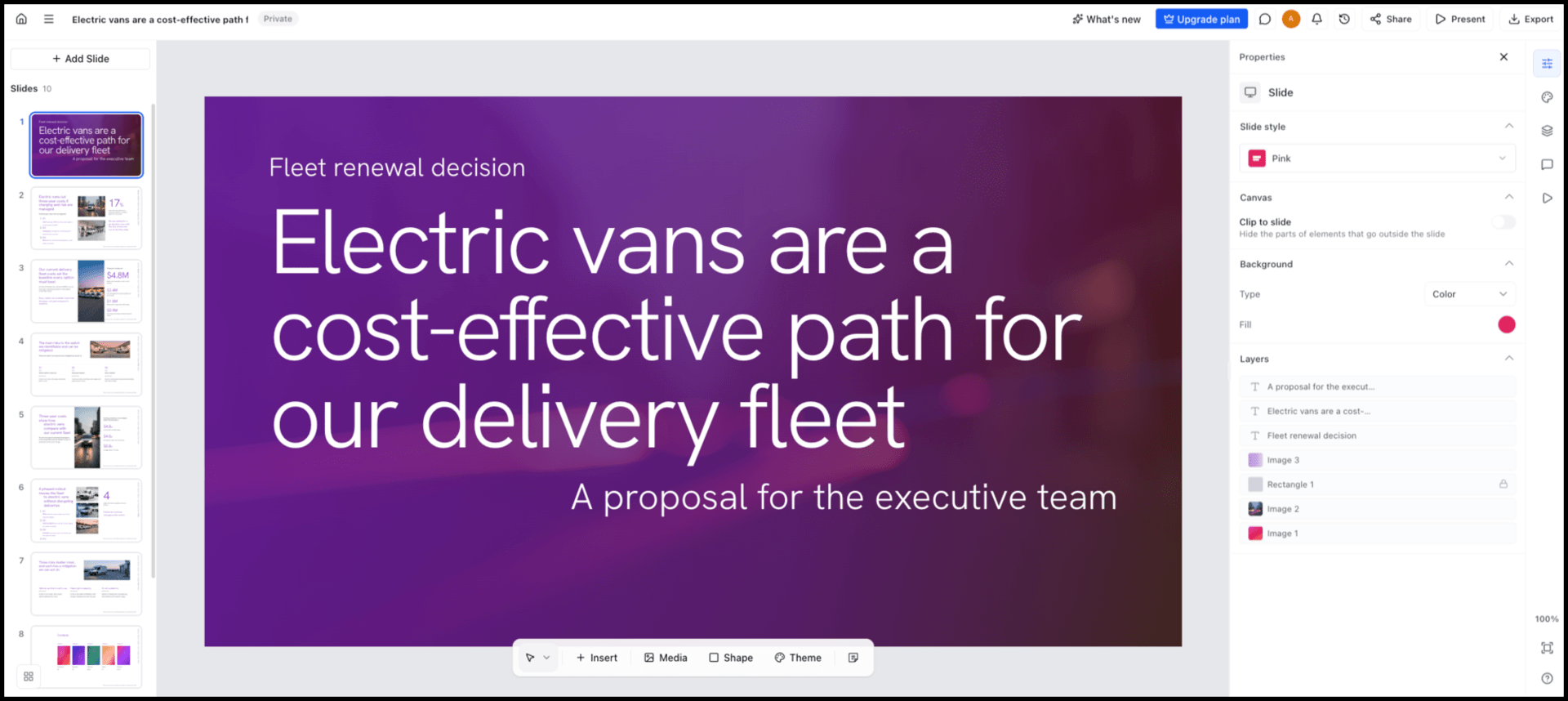
**テスト結果**:SlidesAI は、アウトラインをカスタマイズでき、デザインの設定がすべて1つの画面にまとまっていて、使いやすいツールでした。問題は生成です。1回目はエラーで失敗し、2回目は今回比較したどのツールよりも時間がかかりました。できあがった10枚の資料は、紫のグラデーションが印象的なタイトルスライドで始まりましたが、本文のスライドは崩れていました。文字はとても小さく、写真や数値のコールアウトの周りに詰め込まれ、いくつかのスライドではレイアウトが崩れていました。8枚目のスライドには、内容の代わりに、テーマカラーのサンプルが残ってしまったようなものが表示されていました。発表する前に、大幅な手直しが必要です。
## どの AI プレゼンツールを選ぶべきか 最適なツールは、機能よりも、資料を最終的にどこで使うかによって決まります。
### チームが PowerPoint を中心に使っている場合 Copilot か Plus AI です。どちらもネイティブのファイルを出力するので、同僚が資料を開いても何も崩れません。
### Google Workspace で仕事をしている場合 プランに含まれているなら、Google Slides の Gemini を選びましょう。含まれていないなら、Plus AI か SlidesAI です。
### リサーチ、ドキュメント、スライドをひとつのワークスペースで扱いたい場合 Kooko AI なら、リサーチ、執筆、プレゼン資料の作成をひとつにまとめられます。資料のもとがレポートや概要資料である場合に便利です。
### デザインを最も重視する場合 Canva か Beautiful.ai です。エクスポート時の問題を避けるため、できればそのプラットフォーム上から発表しましょう。
### 無料の AI プレゼン作成ツールが必要な場合 無料プランが最も使いやすいのは Canva と Pitch です。Gamma の無料クレジットはお試しには十分ですが、補充されません。
## AI プレゼンツールに関するよくある質問 ### おすすめの無料 AI プレゼン作成ツールは? 無料プランが最も使いやすいのは Canva と Pitch です。Gamma の無料プランは試してみるには十分ですが、クレジットは補充されません。
### AI で生成したスライドは PowerPoint で編集できますか? はい。ただし、品質には差があります。Copilot のようなネイティブのツールではすべてを編集できる状態に保てますが、一部の Web ツールはグラフやテキストを画像としてエクスポートします。
### AI プレゼンツールはビジネス向けの資料に使えますか? 最初の下書きには向いています。発表の前に、重要な主張を書き直し、すべての数値を確認し、情報が多すぎるスライドを削るつもりでいてください。
### AI スライド作成ツールは正確な内容を作れますか? 確実とはいえません。生成された統計や主張は、実際の情報源で検証するまでは仮のものとして扱いましょう。
### Google Slides で使える AI プレゼンツールは? Gemini、Plus AI、SlidesAI は、いずれもネイティブの Google Slides 形式で出力します。Gamma と Canva も Slides にエクスポートできますが、書式が一部崩れます。
## AI でもっと良いプレゼン資料を作るために 優れた AI プレゼン作成ツールを使えば、構成とレイアウトにかかる時間を何時間も節約できるようになりました。とはいえ、どのツールも単独で仕事を完結させることはできません。エクスポートの再現性は、ほとんどのレビューが認めている以上に重要です。また、資料をクライアントに届ける前には、文字量を人の手で調整する必要があります。
プレゼン資料を別のアプリではなく、リサーチやドキュメントと同じ場所で扱いたいなら、[Kooko AI](https://kooko.ai/home/index) を実際のプロジェクトで試してみる価値があります。どのツールを選ぶにしても、実際の資料を1つ作り、エクスポートしたファイルを開いて、そこで判断しましょう。
Keep reading
Kooko が築く、現代のクリエイターのためのオールインワン AI ワークスペース
Sebastian Cole2026-11-11

2026年版 ショート動画向けおすすめ AI 動画生成ツール:Kooko AI と代替ツール9選を比較
William Foster2026-11-11
2026年版 提案書・調査レポートにおすすめの AI ドキュメントツール:Kooko AI と代替ツール9選を比較
Charlotte Bennett2026-11-11