


Theodore Grant 2026-11-11 15 Min. Lesezeit
Die besten KI-Tools für Präsentationsdesign 2026: ausgefeilte, bearbeitbare Präsentationen
Inzwischen kann jedes KI-Präsentationstool aus einem Prompt Folien machen. Beeindruckend ist das schon seit etwa einem Jahr nicht mehr. Was die besten KI-Tools für Präsentationsdesign unterscheidet, ist alles nach dem ersten Entwurf: wie viel Text auf jeder Folie landet, ob du ein Layout korrigieren kannst, ohne mit dem Editor zu kämpfen, und ob die Präsentation den Weg nach PowerPoint übersteht.
Wir haben denselben Business-Prompt durch 11 Tools laufen lassen, darunter Kooko AI, und jedes auf Design, Struktur, Bearbeitung, Exportqualität und Preis-Leistung getestet. Manche Tools, die im Browser großartig aussehen, fallen in sich zusammen, sobald du auf Exportieren klickst. Andere wirken schlicht, liefern dir aber eine Datei, die dein ganzes Team bearbeiten kann.
## So haben wir die KI-Foliengeneratoren getestet Jedes Tool bekam dasselbe Briefing, damit die Unterschiede vom Tool kommen und nicht vom Prompt.
### Der Test-Prompt *„Erstelle für ein mittelgroßes Logistikunternehmen eine Präsentation mit 10 Folien, die den Umstieg auf elektrische Lieferwagen vorschlägt. Zielgruppe: die Geschäftsführung. Behandle das Problem, die aktuellen Flottenkosten, Optionen für Elektrofahrzeuge, einen Kostenvergleich über drei Jahre, die Ladeinfrastruktur, Risiken, einen Zeitplan für die Einführung und eine Empfehlung.“*
Wenn ein Tool Datei-Uploads unterstützte, bekam es zusätzlich ein zweiseitiges Projektbriefing. So konnten wir sehen, wie gut es aus Quellmaterial eine Präsentation baut.
### Das Bewertungsschema Jedes Tool haben wir nach diesen Kriterien bewertet:
* **Designqualität:** Abwechslung im Layout, visuelle Hierarchie und ob die Folien durchdacht wirken * **Struktur und Textdichte:** logischer Aufbau und ob die Stichpunkte kurz genug zum Präsentieren bleiben * **Kontrolle bei der Bearbeitung:** wie leicht du einzelne Elemente verschieben, umgestalten oder umschreiben kannst * **Exporttreue:** ob Text bearbeitbar bleibt und Layouts in PowerPoint und Google Slides erhalten bleiben * **Preis-Leistung:** was der kostenlose Tarif erlaubt und was der kostenpflichtige Zugang kostet
Die Preise ändern sich in dieser Kategorie häufig. Alle folgenden Preise entsprechen den veröffentlichten Tarifen zum Zeitpunkt der Erstellung dieses Artikels, prüfe also vor dem Kauf die Seite des jeweiligen Anbieters.
## Vergleichstabelle: Ergebnisse der KI-PowerPoint-Generatoren auf einen Blick |**Tool**|**Ideal für**|**Kostenlose Option**|**Kostenpflichtig ab**|**PPTX-Export**| |-|-|-|-|-| |Gamma|Web-orientierte Präsentationen und Dokumente|400 einmalige Credits|ca. 9 $/Monat (jährlich)|Ja, mit Verlusten| |Copilot in PowerPoint|Microsoft-365-Nutzer|Nein|Microsoft 365 Personal, 99,99 $/Jahr|Nativ| |Google Gemini|Schnelle, ausgefeilte Präsentationen|Nein|Google AI Pro oder Workspace|Ja| |Canva|Designorientierte Präsentationen|Ja|ca. 12 $/Monat (jährlich)|Ja, teilweise| |Kooko AI|Detaillierte, recherchegestützte Präsentationen|3-tägige Testphase|ca. 7,90 $/Monat (jährlich)|Ja| |Beautiful.ai|Anpassbare, einheitliche Layouts|14-tägige Testphase|12 $/Monat (jährlich)|Ja, teilweise| |Plus AI|Native Bearbeitung in Slides und PowerPoint|7-tägige Testphase|10 $/Monat (jährlich)|Ja, sehr gut| |Pitch|Zusammenarbeit im Team|Ja|Kostenpflichtige Tarife für PPTX|Kostenpflichtige Tarife| |Presentations.AI|Geführte, maßgeschneiderte Präsentationen|Ja|20 $/Monat|Ja| |Prezi AI|Interaktive, nichtlineare Vorträge|Mit Wasserzeichen|7 $/Monat (jährlich)|Schwach| |SlidesAI|Preisbewusste Nutzer, die eine einfache Bedienung wollen|12 Präsentationen/Jahr|10 $/Monat|Ja|
## Die 11 besten KI-Tools für Präsentationsdesign im Test Zu jedem Tool zeigen wir, was es kann, wo es überzeugt hat und wo es mit unserem Test-Prompt Schwächen gezeigt hat.
### 1. Gamma [Gamma](https://gamma.app/) baut Präsentationen aus flexiblen „Karten“ statt aus festen Folien, sodass sie sich eher wie eine scrollbare Webseite anfühlen. Im selben Editor lassen sich auch Dokumente und einfache Websites erstellen.
Der kostenlose Tarif enthält einmalig 400 Credits und versieht Exporte mit einem „Made with Gamma“-Badge. Plus gibt es ab etwa 9 $ pro Monat bei jährlicher Abrechnung, und alle Tarife exportieren nach PDF, PPTX, PNG und Google Slides.
**Vorteile:**
* Schnelle Generierung mit starken Standard-Themes * Gut für Präsentationen, die als Link geteilt statt live gehalten werden * Flexible Karten-Layouts mit eingebetteten Medien
**Nachteile:**
* Kostenlose Credits werden nie aufgefüllt * Das Kartenformat lässt sich nicht sauber auf PowerPoint übertragen
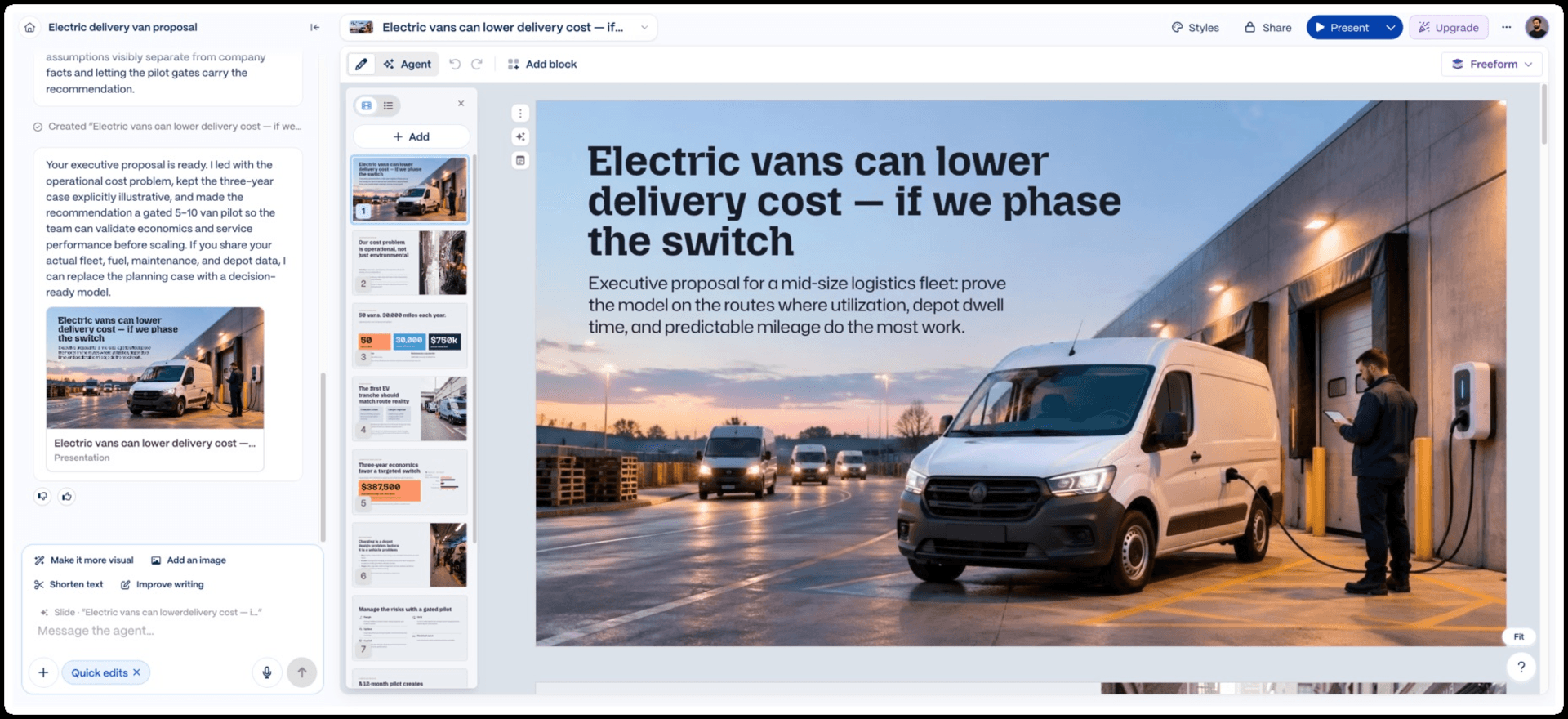
**In unserem Test:** Gamma lieferte den stärksten ersten Entwurf aller bisher getesteten Tools. Zuerst zeigte es eine bearbeitbare Gliederung und brauchte dann etwa drei Minuten für eine Präsentation mit 10 Folien, so viele, wie der kostenlose Tarif maximal erlaubt. Der rote Faden hielt: von einer Problemfolie, die mit einer Kennzahl einsteigt, über einen Kostenvergleich für drei Jahre bis zur Empfehlung für ein Pilotprojekt mit festen Entscheidungspunkten. Außerdem kennzeichnete Gamma seine Kostenzahlen als beispielhaft, statt sie als echte Daten auszugeben. Die fotoähnlichen Bilder wirkten hochwertig, und mit den Panels Agent und Quick Edits ließ sich jede Folie leicht verfeinern.
### 2. Copilot in PowerPoint [Copilot in PowerPoint](https://www.microsoft.com/microsoft-365/powerpoint) erstellt Präsentationen direkt in der App, die die meisten Büros ohnehin nutzen. Du kannst ihm direkt einen Prompt geben oder es auf ein Word-Dokument oder eine andere Datei verweisen.
Der größte Vorteil ist, dass nichts konvertiert werden muss. Im Bericht von Pi Research schnitt Copilot bei der Exporttreue am besten ab, weil das Ergebnis eine native PowerPoint-Datei mit bearbeitbarem Text und mit Excel verknüpften Diagrammen ist.
Für Privatnutzer ist der Zugang inzwischen in Microsoft 365 enthalten. Laut [Office Watch](https://office-watch.com/2026/microsoft-365-plans-overview/) kostet Personal 99,99 $ im Jahr und enthält 60 KI-Credits pro Monat für den Kontoinhaber, während Premium für 199,99 $ deutlich höhere Copilot-Limits bietet.
**Vorteile:**
* Native PowerPoint-Ausgabe ohne Exportverluste * Erstellt Präsentationen aus deinen vorhandenen Word-Dateien * Vertraute Bearbeitungswerkzeuge
**Nachteile:**
* Die monatlichen KI-Credits im Personal-Tarif sind schnell aufgebraucht * Die Standarddesigns wirken konservativ
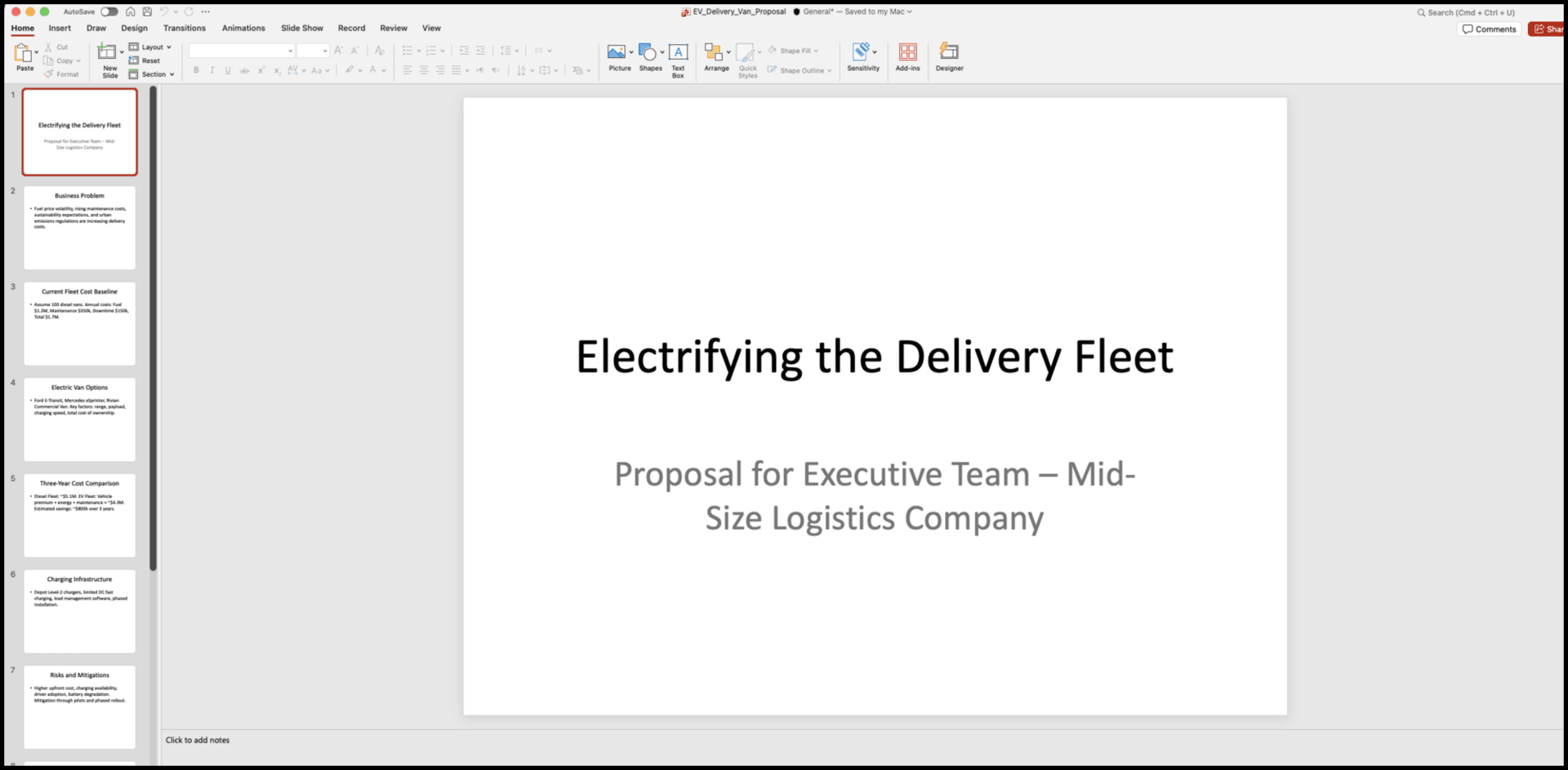
**In unserem Test:** Copilot war das bisher schnellste Tool und erstellte in wenigen Sekunden eine komplette Präsentation als native PowerPoint-Datei. Es behandelte jedes Thema aus dem Briefing in der richtigen Reihenfolge und kennzeichnete die Ausgangswerte für die Flottenkosten sogar als Annahme. Außerdem nannte es echte Modelle elektrischer Transporter, darunter den Ford E-Transit und den Mercedes eSprinter. Die Schwachstelle war das Design. Jede Folie nutzte ein schlichtes weißes Standardlayout mit jeweils einem langen Stichpunkt und ohne Bilder, Diagramme oder visuelle Hierarchie. Rechne damit, vor dem Präsentieren einiges an Zeit in Designer oder in manuelle Formatierung zu stecken.
### 3. Gemini in Google Slides [Gemini](https://gemini.google.com) kann inzwischen direkt in der Gemini-App aus einem einzigen Prompt vollständige Präsentationen erstellen, Vorlagen und Exportoptionen inklusive. Google führt die Erstellung von Präsentationen außerdem direkt in Google Slides ein. Laut dem [Google-Workspace-Updates-Blog](https://workspaceupdates.googleblog.com/2026/06/create-fully-native-and-editable-presentations-with-Gemini-in-Google-Slides.html) kann die Slides-Version Präsentationen auf Dateien aus Drive stützen und lässt dich vorab eine Gliederung freigeben. Voraussetzung ist ein Business-, Enterprise-, Google-AI-Pro- oder Ultra-Tarif.
**Vorteile:**
* Native, bearbeitbare Slides-Ausgabe * Bezieht Kontext aus Drive, Gmail und Chat * Gliederung zur Freigabe vor der Generierung
**Nachteile:**
* Kein kostenloser Zugang * Zum Start nur begrenzte Sprachunterstützung
**In unserem Test:** Gemini erstellte in unter einer Minute eine Präsentation mit 11 Folien, eine mehr als verlangt. Das Design gehörte zu den besten im Testfeld, mit einem dunklen Theme in Marineblau, klarer Typografie und einer Kennzahlenleiste mit Flottengröße, erwarteten Einsparungen und Amortisationszeit. Anders als Gamma zeigte Gemini vorab keine Gliederung zur Prüfung, sodass sich die Struktur erst nach der Generierung ändern ließ. Zahlen wie eine Kostensenkung um 34% und Nettoeinsparungen von 640.000 $ stellte es als Fakten dar, ohne sie als Schätzungen zu kennzeichnen. Der Export funktionierte problemlos.

### 4. Canva [Canva](https://www.canva.com/) bringt seine riesige Bibliothek an Design-Elementen in Präsentationen ein, sodass die Folien auch dann ansprechend aussehen, wenn die KI inhaltlich wenig liefert. Es eignet sich für Marketer und alle, die Canva ohnehin schon für Social-Media-Grafiken nutzen.
Laut Canva enthält der kostenlose Tarif bis zu 200 Standard-KI-Nutzungen pro Monat. Pro kostet 144 $ im Jahr für eine Person und erhöht das Kontingent auf 2.000.
**Vorteile:**
* Riesige Bibliothek mit Fotos, Icons und Vorlagen * Großzügiger kostenloser Tarif * Starke Brand-Kit-Tools in Pro
**Nachteile:**
* Die KI füllt oft Vorlagen, statt eine Argumentation aufzubauen * Beim PowerPoint-Export können Diagramme zu Bildern werden und Schriftarten verloren gehen
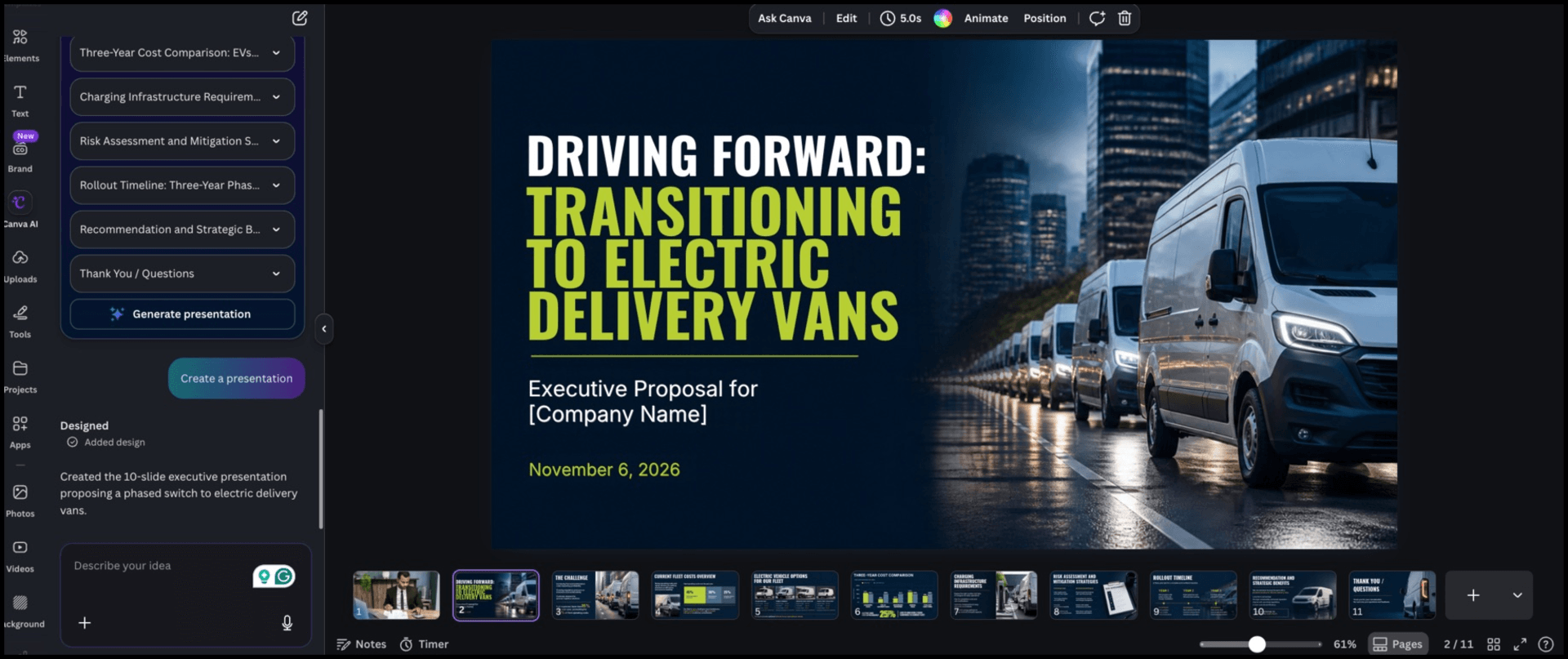
**In unserem Test:** Canva zeigte vor der Generierung eine bearbeitbare Gliederung, in der sich jeder Abschnitt aufklappen ließ, sodass du die Inhalte anpassen konntest, bevor die Präsentation erstellt wurde. Die Generierung dauerte länger als bei den meisten Tools, doch optisch gehörte das Ergebnis zu den eindrucksvollsten im Testfeld. Canva setzte auf kräftige Überschriften in schmaler Schrift, ein Farbschema aus Marineblau und Limettengrün, fotobasierte Layouts und echte Diagramme auf den Folien zum Kostenvergleich. Auf der Titelfolie ließ es außerdem den Platzhalter [Company Name] stehen, statt einen Firmennamen zu erfinden. Jedes Element blieb im Design-Editor von Canva vollständig bearbeitbar.
### 5. Kooko AI [Kooko AI](https://kooko.ai/home/index) ist der All-in-one-KI-Arbeitsbereich von Baidu und hieß früher Oreate AI. [TechNode berichtet](https://technode.com/2026/09/23/baidus-global-ai-push-takes-shape-in-kooko-built-around-deliverables/), dass die Plattform die Marke von 10 Millionen internationalen Nutzern überschritten hat. Sie vereint Recherche, Dokumente, Präsentationen, Tabellen und Code-Erstellung mit einem integrierten Office-Editor.
Präsentationen entstehen im [KI-PPT-Tool](https://kooko.ai/home/vertical/htmlPPT). Recherche, Schreiben und Folien teilen sich einen Arbeitsbereich, sodass aus einem Recherchebericht oder einem Dokumententwurf eine Präsentation werden kann, ohne dass du Dateien zwischen Apps hin- und herschieben musst.
**So lief der Test ab:**
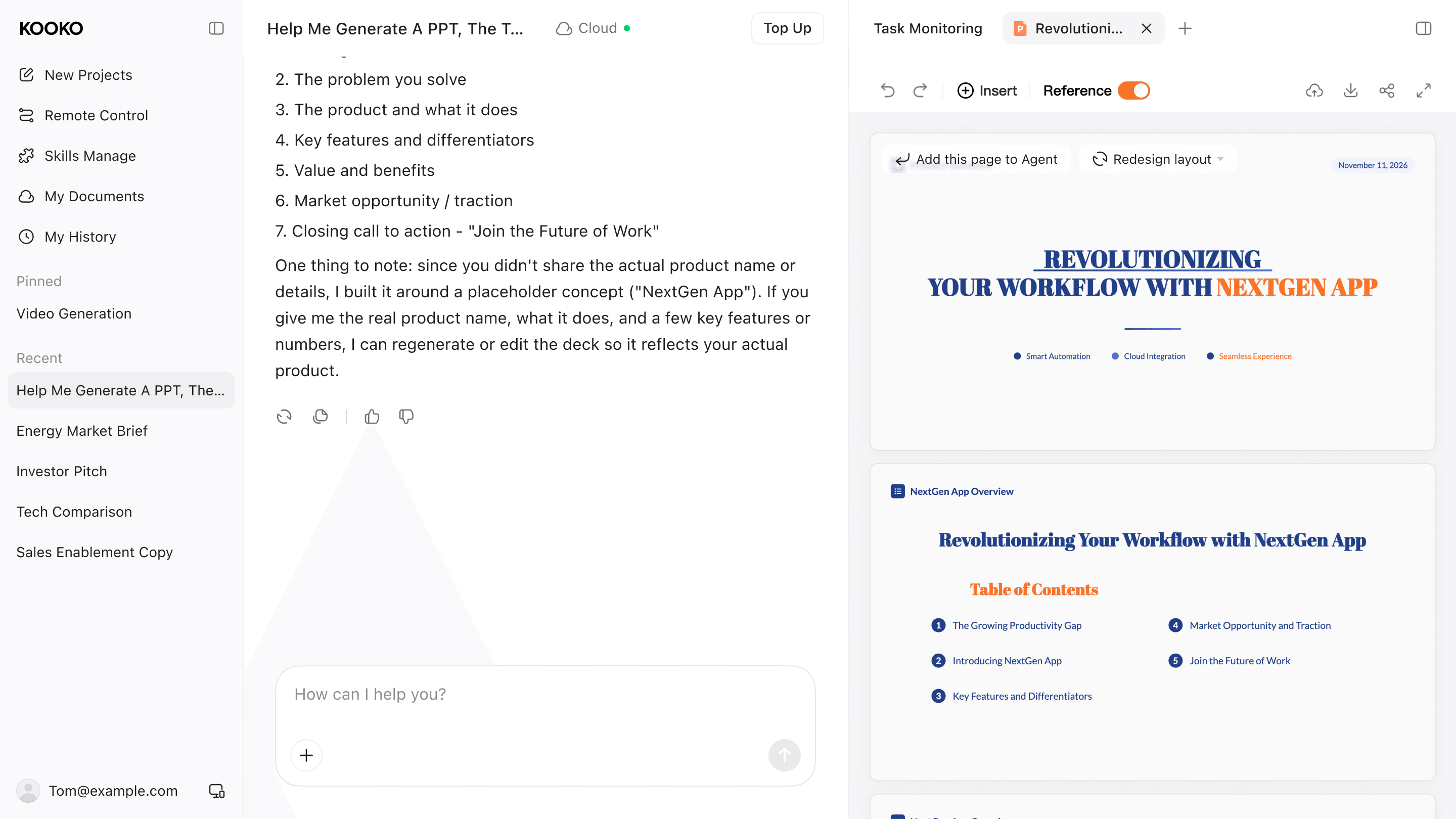
1. Wir haben den Test-Prompt in das chatähnliche Eingabefeld von Kooko eingegeben 2. Kooko zeigte zuerst eine bearbeitbare Gliederung, sodass wir Abschnitte anpassen konnten, bevor die Präsentation erstellt wurde 3. Die Generierung dauerte etwa so lange wie bei den meisten Tools in diesem Vergleich und ergab eine Präsentation mit 12 Folien für die Geschäftsführung 4. Die fertige Präsentation öffnete sich in einem Editor in der Seitenleiste mit Funktionen zum Rückgängigmachen, Einfügen und Speichern in der Cloud, sodass wir Folien überarbeiten konnten, ohne die Unterhaltung zu verlassen 5. Wir haben die Präsentation exportiert und eine Kopie im Cloud Drive von Kooko gespeichert
**Was gut funktioniert hat:** Kooko lieferte die detaillierteste Präsentation in unserem Test. Die Agenda-Folie legte einen klaren roten Faden fest, der mit einer Problemfolie nach dem Prinzip „Burning Platform“ begann und mit einem stufenweisen Einführungszeitplan für 2027 bis 2029 samt nächsten Schritten endete. Außerdem erklärte Kooko seine Entscheidungen. Es gab an, über 10 Folien hinausgegangen zu sein, um dem Kostenvergleich und der Einführung jeweils eigenen Raum zu geben, und bot an, die Präsentation auf 10 Folien zu kürzen, falls wir das lieber wollten. Danach schlug es sinnvolle Ergänzungen vor: ein Redeskript, eine einseitige Infografik als Executive Summary und eine Folie, die regionale Förderprogramme für E-Fahrzeuge vergleicht.
**Was nachgebessert werden musste:** Die Präsentation hatte zwei Folien mehr als die 10 verlangten, worauf Kooko allerdings selbst hinwies. Das Design ging in Richtung eines formellen, redaktionellen Stils, mit einem Titel in Serifenschrift auf cremefarbenem Hintergrund und dem Vermerk „Vertraulich“. Das passt zu einer Vorstandssitzung, wirkt neben den fotobasierten Designs von Gamma und Canva aber schlicht. Gegen Ende unseres Tests warnte ein Banner, dass unsere kostenlosen Punkte zur Neige gingen.
Die Preise beginnen bei 19,99 $ bzw. 7,90 $ pro Monat bei jährlicher Abrechnung, dazu kommt ein kurzes Einführungsangebot. Die Angaben zum kostenlosen Tarif unterscheiden sich je nach Quelle, prüfe die aktuellen Limits also direkt in der App.
**Vorteile:**
* Recherche, Schreiben und Folien in einem Arbeitsbereich * Integrierter Editor zum Überarbeiten generierter Präsentationen * Niedriger Jahrespreis im Vergleich zu spezialisierten Einzeltools
**Nachteile:**
* Die Limits des kostenlosen Tarifs sind nicht klar veröffentlicht
**In unserem Test:** Kooko erstellte von allen Tools hier die vollständigste Präsentation für die Geschäftsführung. Aus unserem Prompt wurde eine Präsentation mit 12 Folien und einem klaren roten Faden, vom geschäftlichen Problem bis zur stufenweisen Einführung von 2027 bis 2029. Dank der bearbeitbaren Gliederung konnten wir zuerst die Struktur festlegen, und Kooko erklärte, warum es über 10 Folien hinausging, statt das Briefing stillschweigend zu ignorieren. Das Design war formell und hochwertig, aber weniger visuell als bei Gamma oder Canva. Außerdem gingen die kostenlosen Punkte zur Neige. Wer das Tool regelmäßig nutzt, braucht also wahrscheinlich einen kostenpflichtigen Tarif.
### 6. Beautiful.ai [Beautiful.ai](http://beautiful.ai) basiert auf „Smart Slides“, die sich automatisch anpassen, wenn du Inhalte hinzufügst. Sein DesignerBot erstellt aus einem Prompt ganze Präsentationen oder einzelne Folien.
Diese Struktur sorgt für einheitliche Präsentationen, schränkt aber die Freiheit ein. Laut einer [Preisanalyse](https://www.presentations.ai/blog/beautiful-ai-pricing) von Presentations.AI gibt es keinen dauerhaft kostenlosen Tarif, sondern nur eine 14-tägige Testphase, für die eine Kreditkarte nötig ist. Pro kostet 12 $ pro Monat bei jährlicher Abrechnung, Team 40 $ pro Nutzer.
**Vorteile:**
* Layouts bleiben aufgeräumt, wenn sich Inhalte ändern * Unbegrenzte KI-Generierung in den kostenpflichtigen Tarifen * Gut für Teams, die Einheitlichkeit brauchen
**Nachteile:**
* Wenig Kontrolle auf Pixelebene * Manche Elemente landen beim Export nach PowerPoint als Bilder
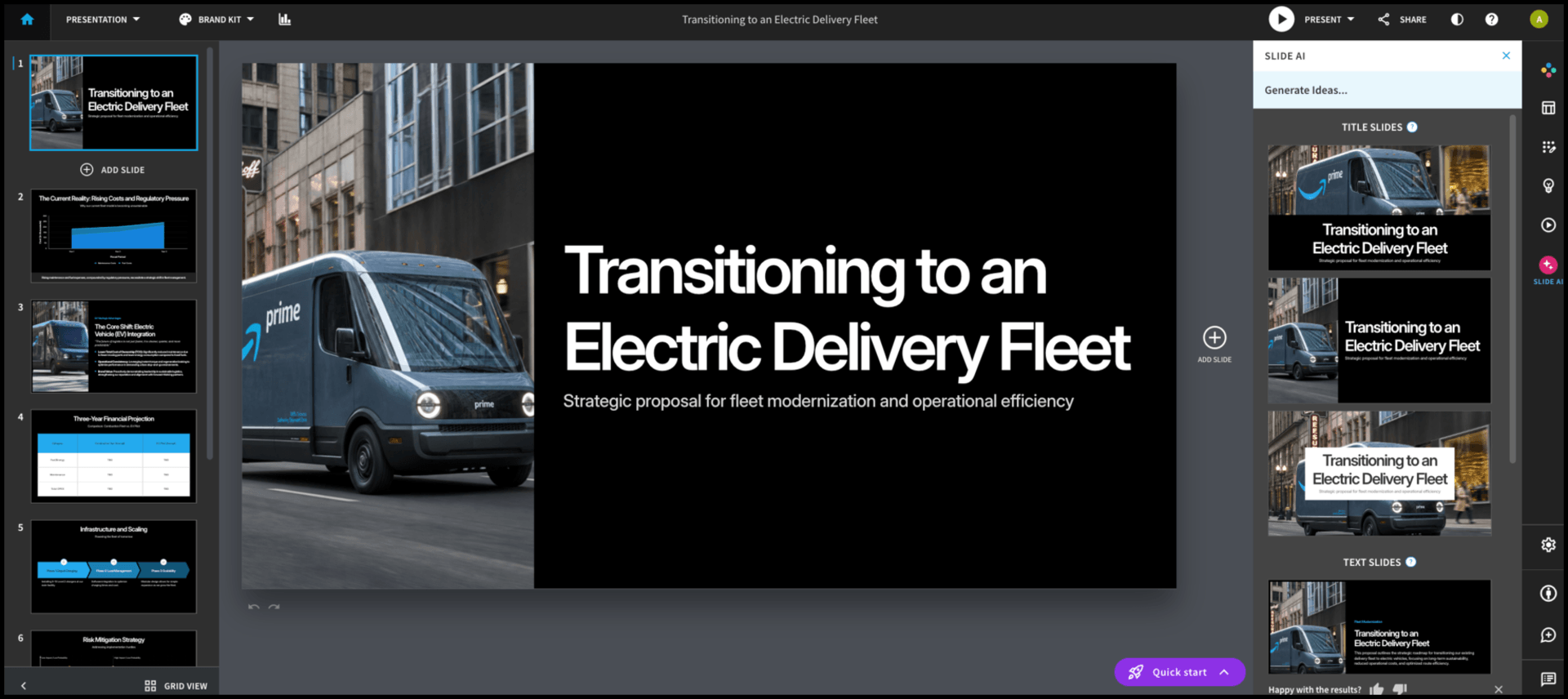
**In unserem Test:** [Beautiful.ai](http://beautiful.ai) zeigte zuerst eine bearbeitbare Gliederung und erstellte dann eine Präsentation mit einem selbstbewussten Theme in Schwarz und Blau. Die Layouts waren abwechslungsreich: ein Flächendiagramm zu steigenden Kosten, eine in Phasen gegliederte Chevron-Zeitleiste zur Infrastruktur und ein randloses Foto auf der Titelfolie. Das Panel Slide AI bot alternative Versionen jeder Folie an, und Themes, Schriftarten und das Brand Kit ließen sich leicht ändern. Die Finanztabelle über drei Jahre enthielt in jeder Zelle nur „TBD“. So werden zwar keine Zahlen erfunden, aber die wichtigste Folie musst du selbst ausfüllen. Das Titelfoto zeigte außerdem einen Lieferwagen mit Amazon-Prime-Branding. In einer Präsentation für Kunden solltest du dieses Foto besser austauschen.
### 7. Plus AI [Plus AI](https://plusai.com) funktioniert als Add-in für Google Slides und PowerPoint und bietet außerdem eine eigene Web-App, die wir für diesen Test genutzt haben. Präsentationen lassen sich in der App bearbeiten oder in deine Präsentationssoftware exportieren.
Laut der [Preisseite von Plus AI](https://plusai.com/pricing) kostet Basic 10 $ pro Nutzer und Monat bei jährlicher Abrechnung, mit einer 7-tägigen Testphase, für die eine Kreditkarte nötig ist. Dokument-Uploads, mit denen sich Präsentationen aus PDFs und Word-Dateien erstellen lassen, gibt es erst ab Pro für 20 $.
**Vorteile:**
* Ausgabe als native Slides- oder PowerPoint-Datei * Remix- und Umschreib-Tools für einzelne Folien * Hohe Exporttreue im Vergleich von Pi Research
**Nachteile:**
* Kein dauerhaft kostenloser Tarif * Die Designmöglichkeiten sind durch Slides und PowerPoint begrenzt
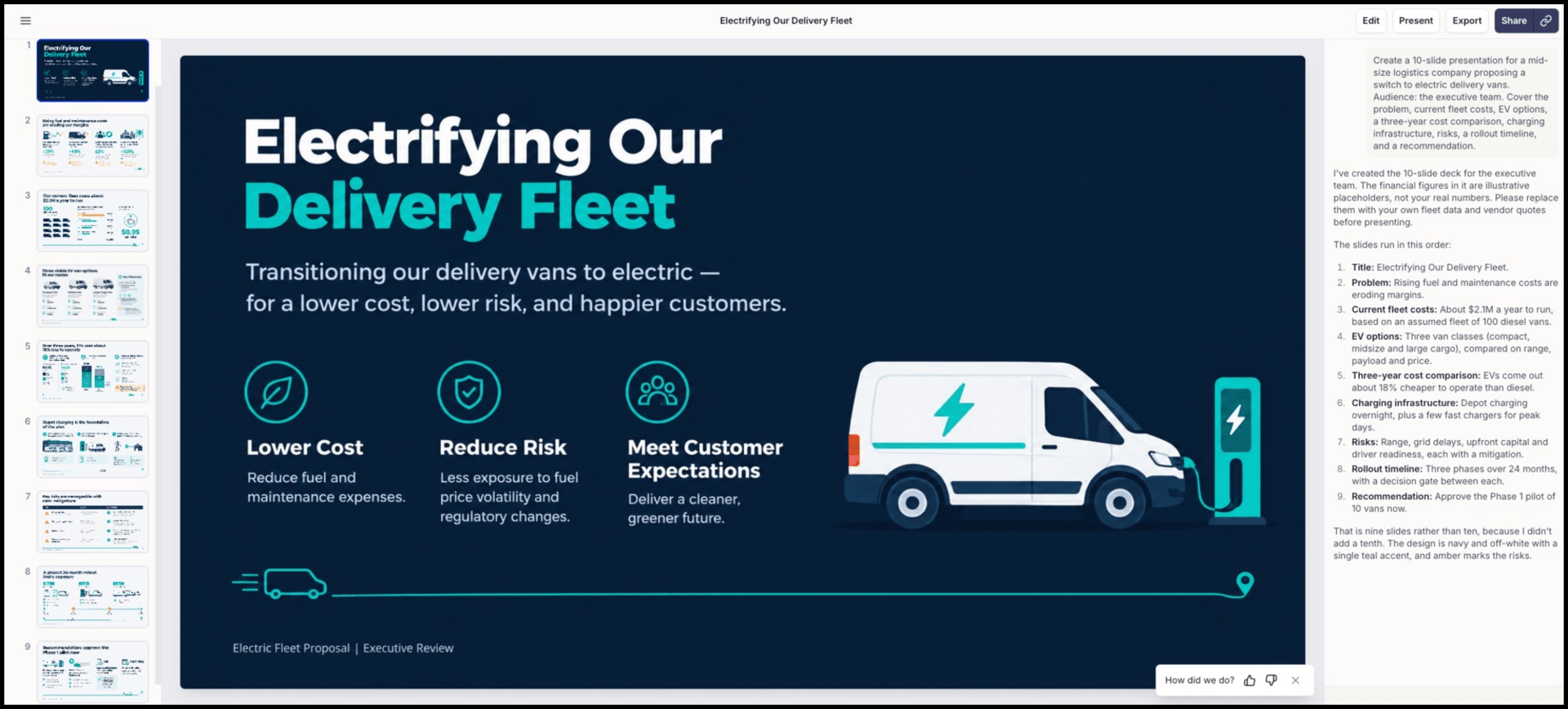
**In unserem Test:** Plus AI war schnell, unkompliziert und einfach zu bedienen. Eine Prüfung der Gliederung gab es nicht, die Struktur stand also fest, bevor wir sie zu sehen bekamen. Das Design gehörte zu den stärksten im Testfeld, mit einem einheitlichen Theme in Marineblau und Petrol, eigens gestalteten Illustrationen von Lieferwagen und Ladestationen und Folien im Infografik-Stil aus Icons und hervorgehobenen Kennzahlen. Plus AI kennzeichnete seine Finanzzahlen als beispielhafte Platzhalter, was gute Praxis ist. Allerdings erstellte es neun statt zehn Folien, und in der Zusammenfassung im Chat hieß es zunächst, es seien zehn, bevor sich das Tool korrigierte. Die Inhaltsfolien waren sehr dicht, und der Export funktionierte problemlos.
### 8. Pitch [Pitch](https://pitch.com/) ist ein kollaborativer Arbeitsbereich für Präsentationen mit integrierter KI-Generierung. Teams können Folien kommentieren, zuweisen und Zuschaueranalysen verfolgen.
Die [Preisseite von Pitch](https://pitch.com/pricing/us) nennt einen kostenlosen Tarif für bis zu fünf Mitglieder mit unbegrenzten Präsentationen und KI-gestützter Präsentationserstellung. Im kostenlosen Tarif lassen sich nur PDFs mit Pitch-Branding exportieren. Für PPTX-Exporte und PDFs ohne Branding brauchst du Pro oder Business.
**Vorteile:**
* Starke Zusammenarbeit in Echtzeit * Brauchbarer kostenloser Tarif für kleine Teams * Klare, moderne Vorlagen
**Nachteile:**
* KI ist eher ein Ausgangspunkt als die Kernfunktion * PPTX-Export nur in kostenpflichtigen Tarifen
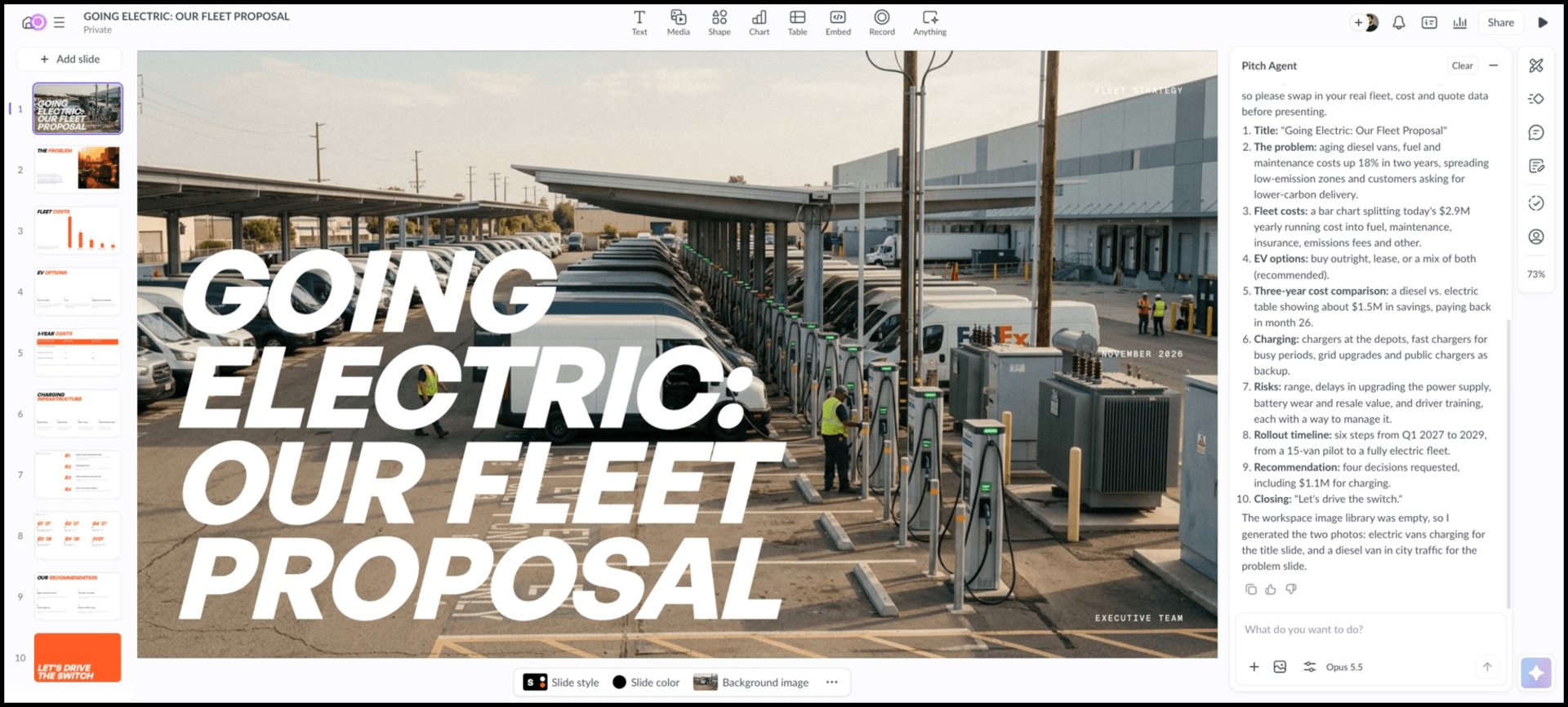
**In unserem Test:** Pitch ließ uns vor der Generierung eine Vorlage auswählen und brauchte dann eine Weile, um die Präsentation zu erstellen. Eine Prüfung der Gliederung gab es nicht, die Struktur stand also fest, bevor wir sie zu sehen bekamen. Das Ergebnis umfasste genau 10 Folien und behandelte jeden Abschnitt in der vorgegebenen Reihenfolge. Zu den Highlights gehörten ein Balkendiagramm mit der Kostenaufschlüsselung, ein Dreijahresvergleich mit dem Monat, in dem sich die Investition amortisiert, und eine Einführung in sechs Schritten, ausgehend von einem Pilotprojekt mit 15 Lieferwagen. Der Pitch Agent wies darauf hin, dass alle Zahlen Platzhalter seien, die durch echte Flottendaten ersetzt werden müssten. Weil die Bildbibliothek leer war, generierte Pitch eigene Fotos, und auf einem war ein verzerrtes Logo im FedEx-Stil auf einem Lkw zu sehen. Die Folien im Mittelteil wirkten neben den kraftvollen Titel- und Abschlussfolien spärlich.
### 9. Presentations.AI [Presentations.AI](http://presentations.ai) ist darauf ausgelegt, schnell Präsentationen im Stil deiner Marke zu erstellen. Markenfarben und Gestaltung kann es aus der URL einer Website übernehmen.
Es bietet einen kostenlosen Tarif ohne Kreditkarte und Pro für 20 $ pro Monat für einen einzelnen Nutzer.
**Vorteile:**
* Markenabgleich über eine URL * Kostenloser Tarif ohne Kreditkarte * Schnelle, saubere erste Entwürfe
**Nachteile:**
* Nutzung auf Credit-Basis
**In unserem Test:** Presentations.AI brauchte von allen bisherigen Tools die längste Einrichtung. Bevor es irgendetwas generierte, stellte es eine Reihe von Fragen zu Zielgruppe, Zielen und Inhalten. Dieser geführte Ansatz gibt dir mehr Einfluss auf die fertige Präsentation, bremst dich aber aus, wenn du nur schnell einen Entwurf brauchst. Heraus kam eine Präsentation mit 11 Folien, einem klaren Titel, einem konkreten Untertitel zum Ersatz von 50 Diesel-Lieferwagen und einem passenden Foto eines Technikers, der eine Ladestation installiert. Das gedämpfte graue Design wirkte sauber, aber weniger eindrucksvoll als bei den Spitzenreitern. Außerdem platzierte es ohne erkennbaren Grund ein Google-Logo auf der Titelfolie, das du entfernen müsstest. Der Export funktionierte problemlos.

### 10. Prezi AI [Prezi](https://prezi.com/) nutzt statt linearer Folien eine zoombare Arbeitsfläche, und die KI baut diese Struktur aus einem Prompt auf. Das funktioniert gut für Vorträge, die zwischen zusammenhängenden Ideen hin- und herspringen.
Prezis eigener Vergleich vom August 2026 nennt einen kostenlosen Basic-Tarif mit Wasserzeichen auf Exporten und ohne KI-Credits. Standard kostet 7 $ pro Monat bei jährlicher Abrechnung und enthält ein begrenztes Kontingent für KI-Generierung, EDU Plus kostet 4 $ mit einer E-Mail-Adresse einer Bildungseinrichtung.
**Vorteile:**
* Unverwechselbares, einprägsames Präsentationsformat * Günstige Preise für den Bildungsbereich * Gut für Storytelling und Live-Vorträge
**Nachteile:**
* Die Arbeitsfläche lässt sich nicht in Standardfolien umwandeln * Steilere Lernkurve bei linearen Präsentationen
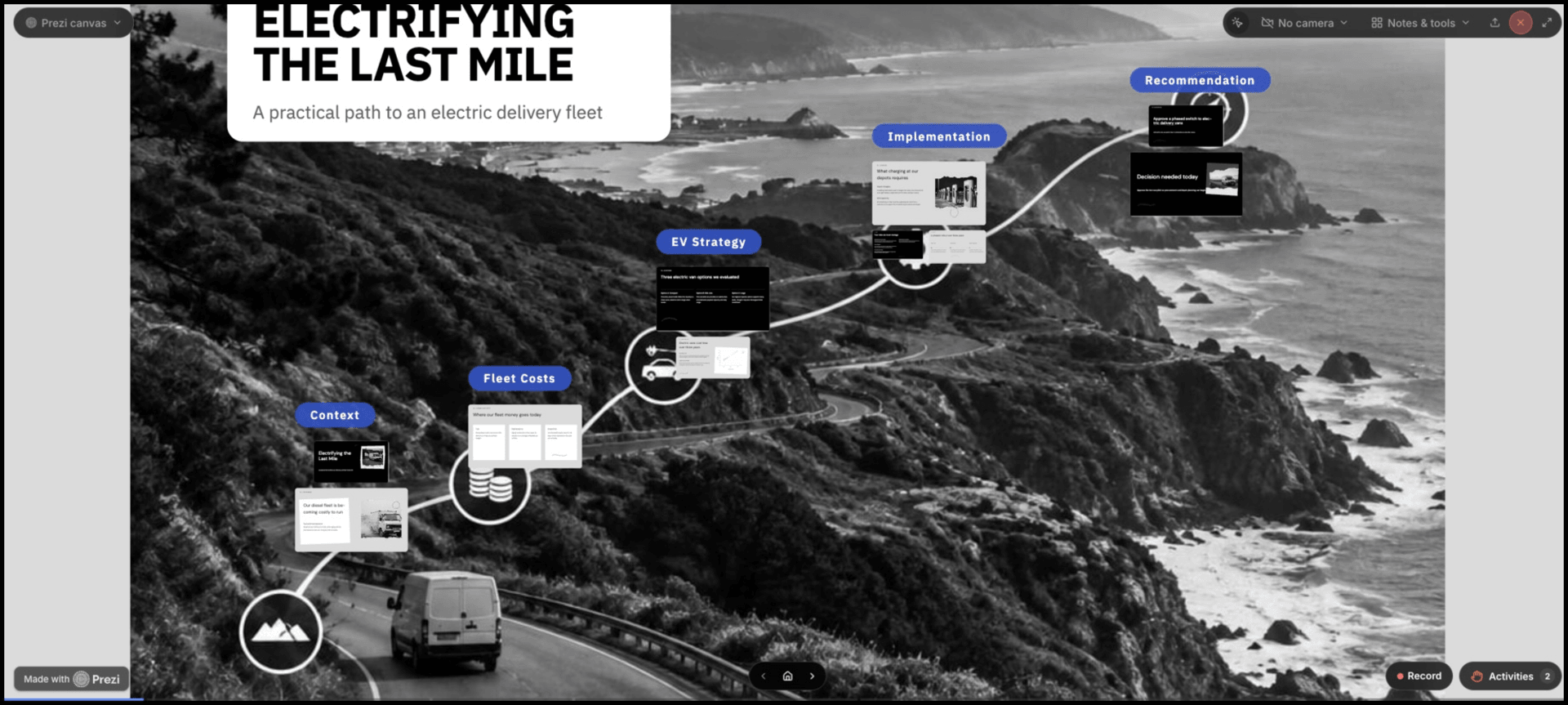
**In unserem Test:** Prezi lieferte das visuellste Ergebnis aller Tools. Aus dem Briefing wurde eine Reise entlang einer kurvigen Küstenstraße mit fünf Etappen: Kontext, Flottenkosten, E-Fahrzeug-Strategie, Umsetzung und Empfehlung. Jede Station enthielt eigene Frames. Die Roadtrip-Metapher passte gut zum Thema, und Funktionen wie Kamera-Overlay, Aufzeichnung und Publikumsaktivitäten machen Prezi stark für Live-Vorträge. Die Generierung war langsam, und die aufwendige Arbeitsfläche brauchte spürbar lange zum Laden. Die generierten Inhalte ließen sich weniger flexibel bearbeiten als in folienbasierten Tools. Die kostenlose Version zeigte außerdem ein „Made with Prezi“-Badge.
### 11. SlidesAI [SlidesAI](https://www.slidesai.io) begann als Add-on für Google Slides und bietet inzwischen auch einen eigenen Web-Editor, den wir für diesen Test genutzt haben. Es wandelt Texte, Dokumente oder URLs in Folien um und unterstützt mehr als 100 Sprachen.
Der kostenlose Tarif erlaubt 12 Präsentationen pro Jahr. Pro kostet 10 $ pro Monat und umfasst 10 Präsentationen und 50 KI-Credits.
**Vorteile:**
* Niedriger Preis * Native Google-Slides-Ausgabe * Breite Sprachunterstützung
**Nachteile:**
* Einfache Designs * Setzt stark auf Stockfotos
**In unserem Test:** SlidesAI war einfach zu bedienen, mit einer anpassbaren Gliederung und allen Designeinstellungen auf einem einzigen Bildschirm. Das Problem war die Generierung. Der erste Versuch brach mit einer Fehlermeldung ab, und der zweite dauerte länger als bei jedem anderen Tool in diesem Vergleich. Das Ergebnis mit 10 Folien begann mit einer starken Titelfolie mit violettem Farbverlauf, doch die Inhaltsfolien fielen auseinander. Der Text war winzig und drängte sich um Fotos und hervorgehobene Kennzahlen, auf mehreren Folien waren die Layouts fehlerhaft, und Folie 8 zeigte statt Inhalt offenbar ein übrig gebliebenes Farbmuster des Themes. Vor dem Präsentieren müsste man das Ergebnis gründlich überarbeiten.
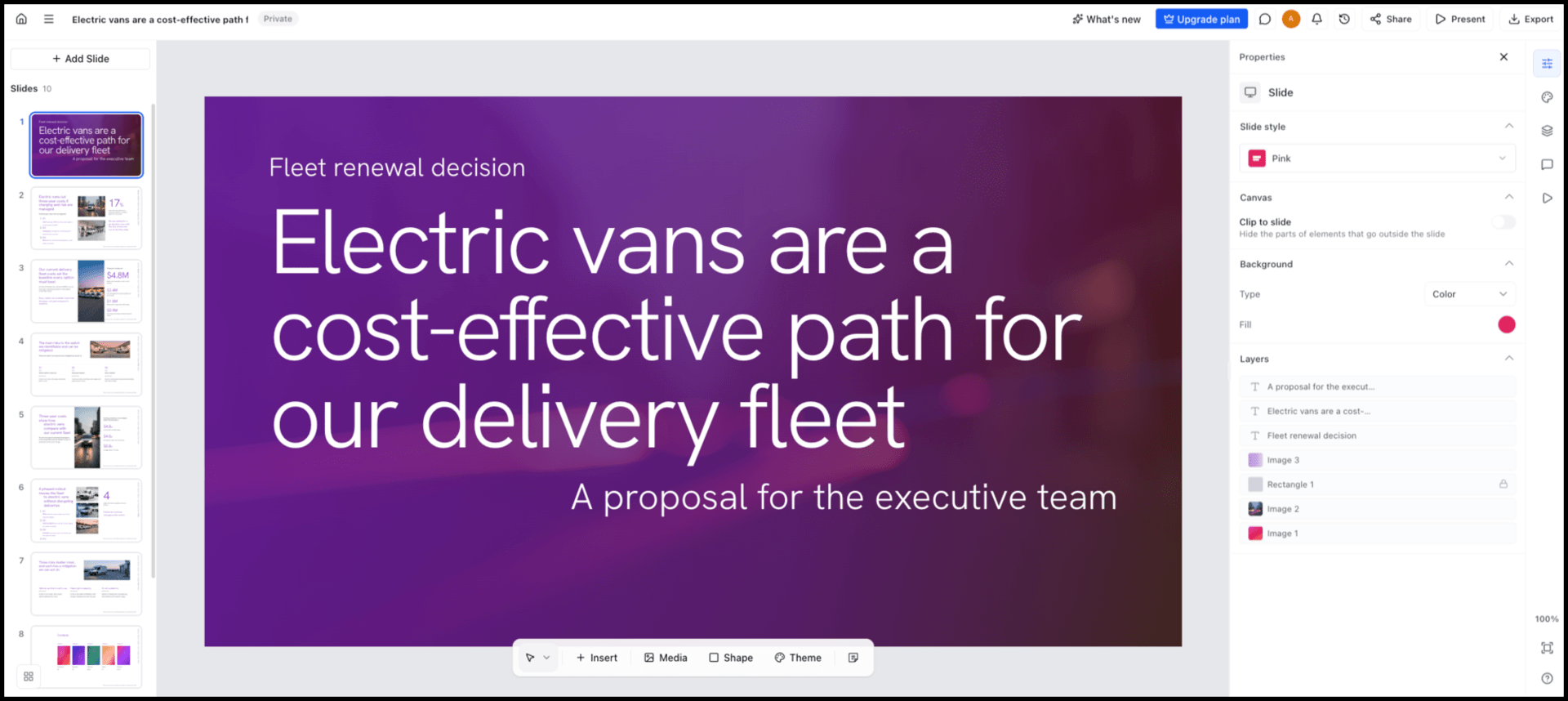
## Welches KI-Präsentationstool solltest du wählen? Die richtige Wahl hängt weniger von den Funktionen ab als davon, wo deine Präsentationen am Ende landen.
### Wenn dein Team vor allem mit PowerPoint arbeitet Copilot oder Plus AI. Beide erzeugen native Dateien, sodass nichts kaputtgeht, wenn jemand aus dem Team die Präsentation öffnet.
### Wenn du mit Google Workspace arbeitest Gemini in Google Slides, wenn dein Tarif es enthält. Plus AI oder SlidesAI, wenn nicht.
### Wenn du einen Arbeitsbereich für Recherche, Dokumente und Folien willst Kooko AI bündelt Recherche, Schreiben und Präsentationsarbeit an einem Ort. Das hilft, wenn eine Präsentation als Bericht oder Briefing beginnt.
### Wenn dir Design am wichtigsten ist Canva oder Beautiful.ai. Präsentiere nach Möglichkeit direkt aus der Plattform, um Probleme beim Export zu vermeiden.
### Wenn du einen kostenlosen KI-Präsentationsgenerator brauchst Canva und Pitch bieten die brauchbarsten kostenlosen Tarife. Die kostenlosen Credits von Gamma reichen für einen Testlauf, werden aber nicht aufgefüllt.
## Häufig gestellte Fragen zu KI-Präsentationstools ### Was ist der beste kostenlose KI-Präsentationsgenerator? Canva und Pitch bieten die brauchbarsten kostenlosen Tarife. Mit dem kostenlosen Tarif von Gamma kannst du das Tool ausprobieren, die Credits werden aber nicht aufgefüllt.
### Lassen sich KI-generierte Folien in PowerPoint bearbeiten? Ja, aber die Qualität schwankt. Bei nativen Tools wie Copilot bleibt alles bearbeitbar, während manche Web-Tools Diagramme und Text als Bilder exportieren.
### Eignen sich KI-Präsentationstools für Business-Präsentationen? Für erste Entwürfe sind sie gut. Plane ein, zentrale Aussagen umzuschreiben, jede Zahl zu prüfen und überladene Folien zu kürzen, bevor du präsentierst.
### Erstellen KI-Foliengeneratoren korrekte Inhalte? Nicht zuverlässig. Behandle generierte Statistiken und Aussagen als Platzhalter, bis du sie anhand echter Quellen geprüft hast.
### Welches KI-Präsentationstool funktioniert mit Google Slides? Gemini, Plus AI und SlidesAI erzeugen alle native Google-Slides-Präsentationen. Gamma und Canva können nach Slides exportieren, verlieren dabei aber einen Teil der Formatierung.
## Bessere Präsentationen mit KI erstellen Die besten KI-Tools für Präsentationsdesign sparen heute Stunden bei Struktur und Layout, aber keines erledigt die Arbeit allein. Die Exporttreue ist wichtiger, als die meisten Testberichte zugeben, und bei der Textdichte muss weiterhin ein Mensch nachbessern, bevor eine Präsentation beim Kunden landet.
Wenn deine Präsentationen direkt neben deiner Recherche und deinen Dokumenten liegen sollen statt in einer separaten App, lohnt es sich, [Kooko AI](https://kooko.ai/home/index) mit einem echten Projekt zu testen. Egal, für welches Tool du dich entscheidest: Erstelle damit eine echte Präsentation, öffne den Export und beurteile das Ergebnis dort.
Keep reading
Wie Kooko einen All-in-one-KI-Arbeitsbereich für moderne Kreative entwickelt
Sebastian Cole2026-11-11

Der beste KI-Videogenerator für kurze Clips 2026: Kooko AI und 9 Alternativen im Vergleich
William Foster2026-11-11
Die besten KI-Dokumenten-Tools für Angebote und Recherche-Briefings 2026: Kooko AI vs. 9 Alternativen
Charlotte Bennett2026-11-11