


Theodore Grant 2026-11-11 15 分鐘閱讀
2026 年最佳 AI 簡報設計工具:做出精緻、可編輯的簡報
現在每款 AI 簡報工具都能把提示詞變成投影片,這件事大約從一年前起就不再讓人驚豔了。真正讓最好的 AI 簡報設計工具脫穎而出的,是初稿之後的一切:每張投影片上塞了多少文字、能不能不跟編輯器搏鬥就修好版面,以及簡報轉進 PowerPoint 之後還能不能維持原樣。
我們把同一個商業提示詞丟給包括 Kooko AI 在內的 11 款工具,逐一測試設計、結構、編輯、匯出品質和 CP 值。有些工具在瀏覽器裡看起來很棒,一按匯出就全走樣;有些看起來平淡無奇,卻能交給你一個整個團隊都能編輯的檔案。
## 我們如何測試每款 AI 投影片生成器 我們給每款工具同一份需求說明,所以結果的差異來自工具本身,而不是提示詞。
### 測試提示詞 *「為一家中型物流公司製作一份 10 張投影片的簡報,提議把送貨車隊換成電動廂型車。受眾:高階主管團隊。內容涵蓋問題、目前的車隊成本、電動車選項、三年成本比較、充電基礎設施、風險、導入時程和建議。」*
如果工具支援上傳檔案,我們還會另外提供一份兩頁的專案需求說明,看看它根據原始素材製作簡報的能力如何。
### 評分標準 每款工具都依照以下標準評估:
* **設計品質:** 版面變化、視覺層次,以及投影片看起來是否經過用心設計 * **結構與文字密度:** 邏輯是否通順,條列重點是否夠精簡、適合上台報告 * **編輯控制:** 移動、重新設定樣式或改寫個別元素有多容易 * **匯出還原度:** 在 PowerPoint 和 Google Slides 中,文字是否仍可編輯、版面是否維持不變 * **CP 值:** 免費方案能做什麼,付費方案要花多少錢
這類工具的價格經常變動。以下所有價格都是撰文當時公布的費率,購買前請先查看各家廠商的頁面。
## 比較表:AI PowerPoint 生成器實測結果一覽 |**工具**|**最適合**|**免費選項**|**付費起價**|**PPTX 匯出**| |-|-|-|-|-| |Gamma|以網頁為主的簡報和文件|一次性 400 點|約 $9/月(年繳)|可以,但會失真| |PowerPoint 中的 Copilot|Microsoft 365 使用者|無|Microsoft 365 Personal,$99.99/年|原生支援| |Google Gemini|快速做出精緻簡報|無|Google AI Pro 或 Workspace|可以| |Canva|重視設計的簡報|有|約 $12/月(年繳)|可以,但不完整| |Kooko AI|內容詳盡、有研究支撐的簡報|3 天試用|約 $7.90/月(年繳)|可以| |Beautiful.ai|可自訂、風格一致的版面|14 天試用|$12/月(年繳)|可以,但不完整| |Plus AI|在 Slides 和 PowerPoint 中原生編輯|7 天試用|$10/月(年繳)|可以,還原度高| |Pitch|團隊協作|有|付費方案才能匯出 PPTX|需付費方案| |Presentations.AI|引導式、量身打造的簡報|有|$20/月|可以| |Prezi AI|互動式、非線性的演講|有浮水印|$7/月(年繳)|效果差| |SlidesAI|預算有限、想要簡單操作的使用者|每年 12 份簡報|$10/月|可以|
## 11 款最佳 AI 簡報設計工具評測 每篇評測都會說明這款工具能做什麼,以及在我們的測試提示詞下,它哪些地方表現好、哪些地方有不足。
### 1. Gamma [Gamma](https://gamma.app/) 用靈活的「卡片」而不是固定的投影片來組成簡報,讓簡報感覺更像一個可以捲動的網頁。它也能在同一個編輯器裡製作文件和簡單的網站。
免費方案一次性提供 400 點,匯出的檔案會加上「Made with Gamma」標章。Plus 方案年繳約每月 $9 起,所有方案都能匯出成 PDF、PPTX、PNG 和 Google Slides。
**優點:**
* 生成速度快,預設主題很出色 * 適合以連結分享、而不是現場報告的簡報 * 卡片版面靈活,可以嵌入多媒體
**缺點:**
* 免費點數用完就不會再補充 * 卡片格式無法完整對應到 PowerPoint
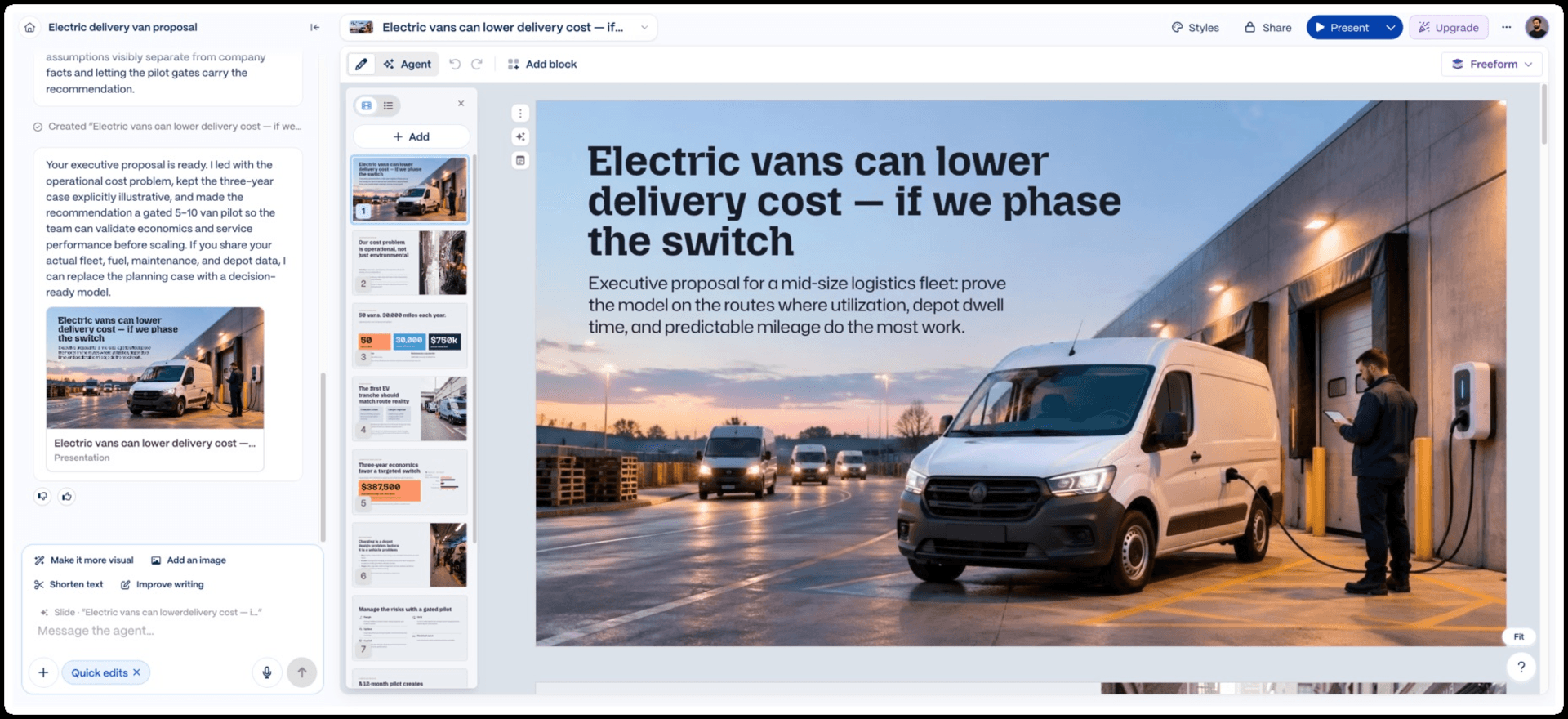
**實測結果:** Gamma 做出的初稿是目前所有工具中最強的。它先顯示可編輯的大綱,接著花了大約三分鐘做出一份 10 張投影片的簡報,這也是免費方案的上限。整體敘事環環相扣,從以數據開場的問題投影片,到三年成本比較,最後建議先做一個分階段把關的試行計畫。它還把成本數字標示為示意用,而不是當成真實資料呈現。照片風格的圖片看起來很精緻,Agent 和 Quick Edits 面板也讓每張投影片都很容易微調。
### 2. PowerPoint 中的 Copilot [PowerPoint 中的 Copilot](https://www.microsoft.com/microsoft-365/powerpoint) 直接在大多數辦公室早就在用的應用程式裡產生簡報。你可以直接下提示詞,也可以指定一份 Word 文件或其他檔案給它參考。
它最大的優勢是什麼都不必轉換。Pi Research 的報告在匯出一致性上給 Copilot 最高排名,因為它產出的就是原生 PowerPoint 檔,文字可以編輯,圖表也連結到 Excel。
消費者版的 Copilot 現在已經包含在 Microsoft 365 中。根據 [Office Watch](https://office-watch.com/2026/microsoft-365-plans-overview/) 的整理,Personal 方案每年 $99.99,帳戶擁有者每月有 60 個 AI 點數;Premium 方案每年 $199.99,Copilot 的使用上限高出許多。
**優點:**
* 產出原生 PowerPoint 檔,匯出不會有任何損失 * 能根據你現有的 Word 檔建立簡報 * 編輯工具都是你熟悉的
**缺點:**
* Personal 方案每月的 AI 點數很快就會用完 * 預設設計偏保守
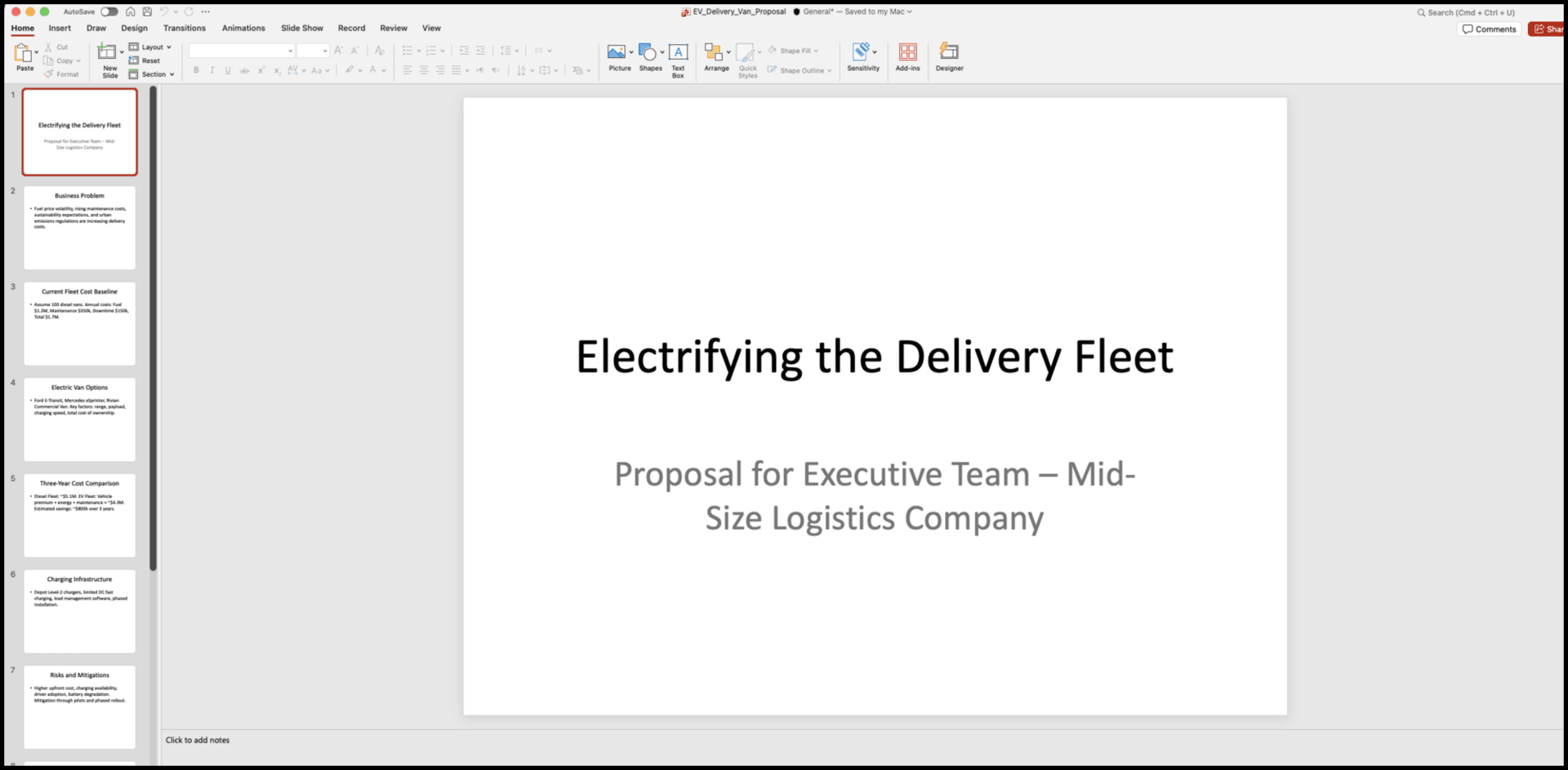
**實測結果:** Copilot 是目前速度最快的工具,幾秒內就產出一份完整的簡報,而且是原生 PowerPoint 檔。它依照正確順序涵蓋了需求說明中的每個主題,甚至把車隊成本基準標示為假設值。它還列出了真實的電動廂型車車款,包括 Ford E-Transit 和 Mercedes eSprinter。設計是它的弱點。每張投影片都套用白底的預設版面,每張只有一條長長的條列重點,沒有圖片、圖表,也沒有視覺層次。上台報告前,你得花上不少時間在 Designer 或手動排版上。
### 3. Google Slides 中的 Gemini [Gemini](https://gemini.google.com) 現在可以直接在 Gemini 應用程式中,只用一個提示詞就做出完整的簡報,而且內建範本和匯出選項。Google 也正逐步在 Google Slides 裡直接推出簡報生成功能。根據 [Google Workspace Updates 部落格](https://workspaceupdates.googleblog.com/2026/06/create-fully-native-and-editable-presentations-with-Gemini-in-Google-Slides.html),Slides 版本可以根據 Drive 裡的檔案製作簡報,也會讓你先確認大綱。這項功能需要 Business、Enterprise,或 Google AI Pro 或 Ultra 方案。
**優點:**
* 產出原生、可編輯的 Slides 檔 * 能從 Drive、Gmail 和 Chat 取得脈絡 * 生成前有確認大綱的步驟
**缺點:**
* 沒有免費方案 * 推出初期支援的語言有限
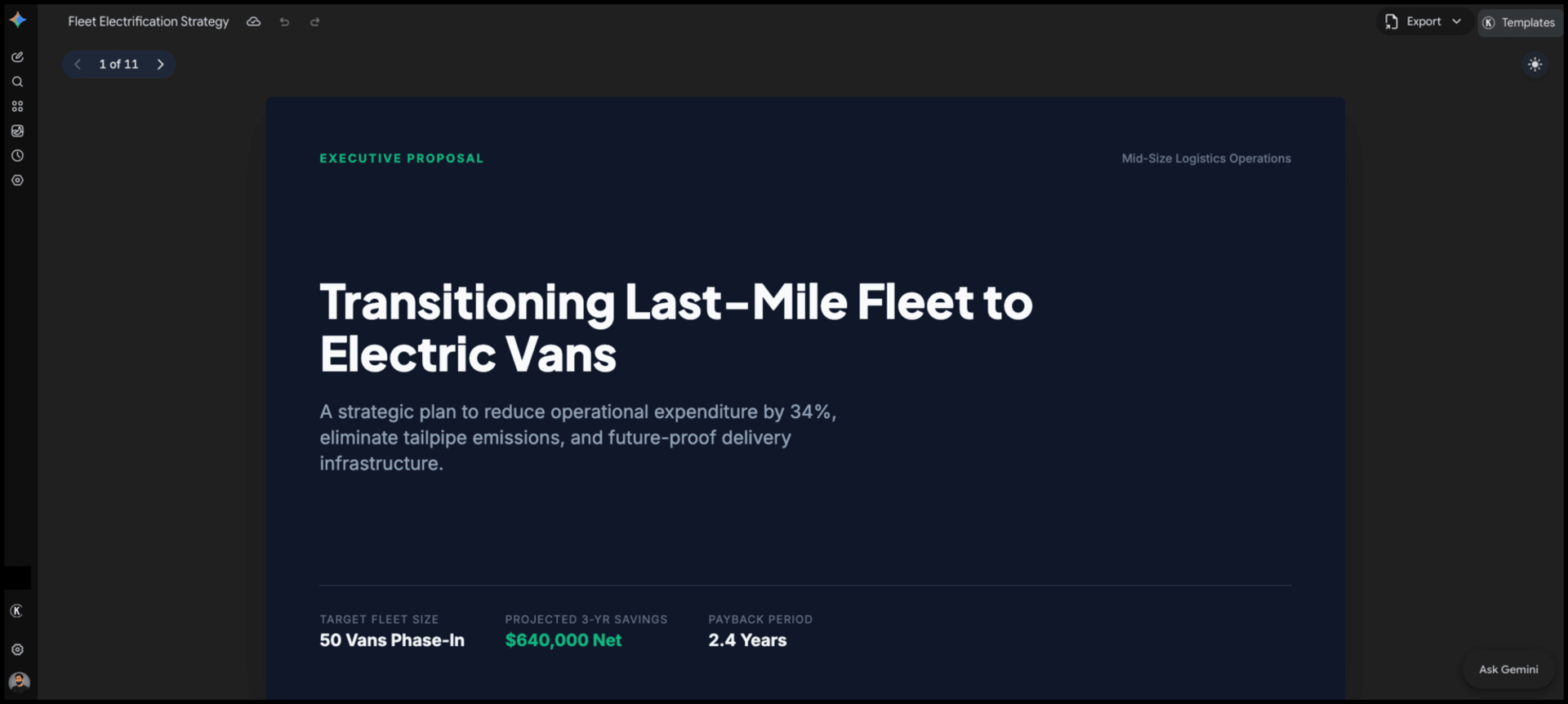
**實測結果:** Gemini 不到一分鐘就做出一份 11 張投影片的簡報,比我們要求的多一張。設計在所有工具中名列前茅,採用深海軍藍主題、簡潔的字型排版,還有一列數據顯示車隊規模、預估節省金額和回收期。和 Gamma 不同,Gemini 沒有先顯示大綱讓你檢查,所以要等生成完成後才能調整結構。它把成本降低 34%、淨節省 $640,000 這類數字當成事實呈現,沒有標示為估計值。匯出過程沒有任何問題。
### 4. Canva [Canva](https://www.canva.com/) 把它龐大的素材庫帶進簡報製作,所以就算 AI 產出的內容很單薄,簡報看起來還是很精緻。它適合行銷人員,以及本來就用 Canva 做社群圖片的人。
Canva 的免費方案每月最多可以使用 200 次標準 AI 功能。Pro 方案單人每年 $144,次數提高到 2,000 次。
**優點:**
* 龐大的照片、圖示和範本庫 * 免費方案很大方 * Pro 方案的品牌工具組很強大
**缺點:**
* AI 常常只是在填範本,而不是建構論點 * 匯出成 PowerPoint 時,圖表可能被轉成點陣圖,字型也可能遺失
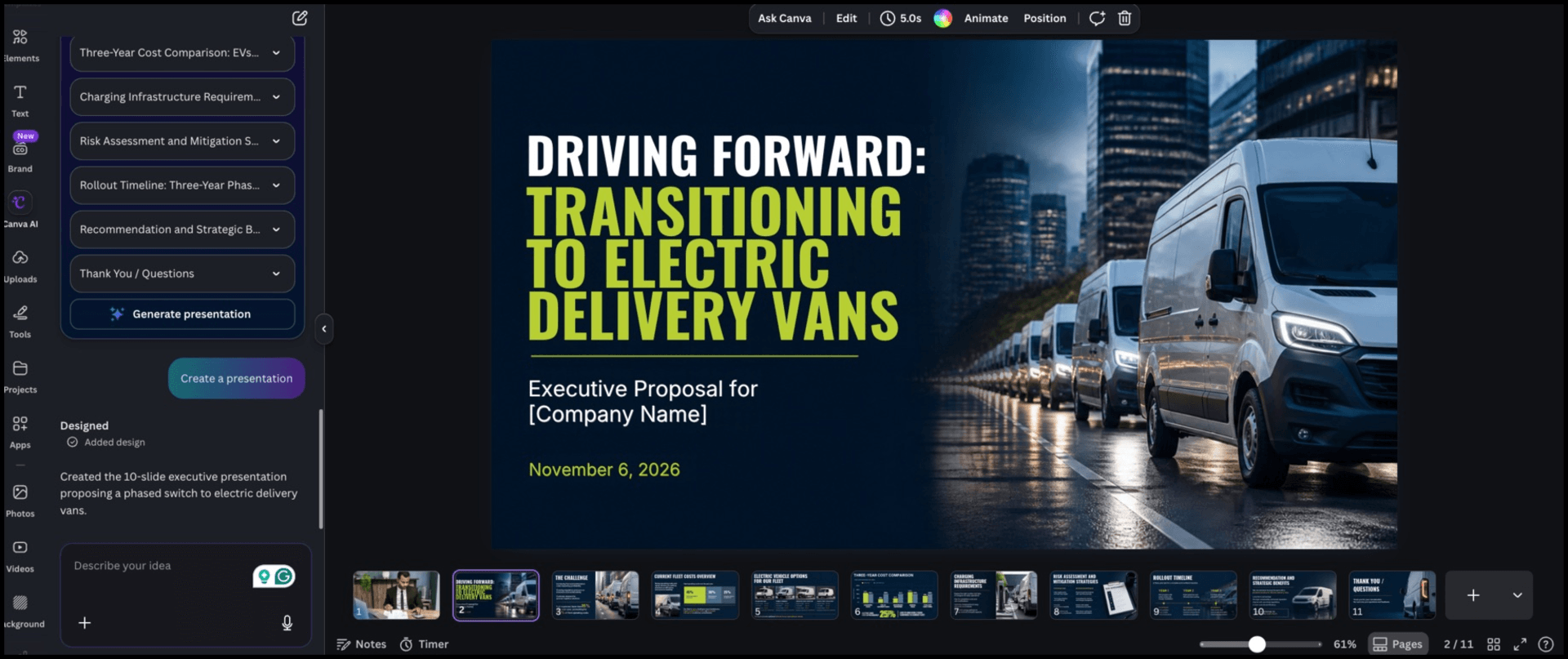
**實測結果:** Canva 在生成前會先顯示可編輯的大綱,每個段落都能展開,讓你在建立簡報前調整內容。生成花的時間比大多數工具長,但成果的視覺效果在所有工具中屬於最搶眼的一批。它用了醒目的窄體粗標題、海軍藍搭配萊姆綠的配色、以照片為主的版面,成本比較投影片上還放了真正的圖表。它在標題投影片上留下「[Company Name]」預留文字,而不是自己編一個公司名稱。所有元素在 Canva 的設計編輯器裡都能完整編輯。
### 5. Kooko AI [Kooko AI](https://kooko.ai/home/index) 是百度推出的一站式 AI 工作空間,前身是 Oreate AI。[據 TechNode 報導](https://technode.com/2026/09/23/baidus-global-ai-push-takes-shape-in-kooko-built-around-deliverables/),這個平台的海外使用者已經突破 1,000 萬。它結合研究、文件、簡報、試算表和程式碼製作,並內建 Office 編輯器。
簡報製作是在 [AI PPT 工具](https://kooko.ai/home/vertical/htmlPPT)中進行。研究、寫作和投影片共用同一個工作空間,所以研究報告或文件草稿可以直接變成簡報,不必在不同應用程式之間搬移檔案。
**測試過程:**
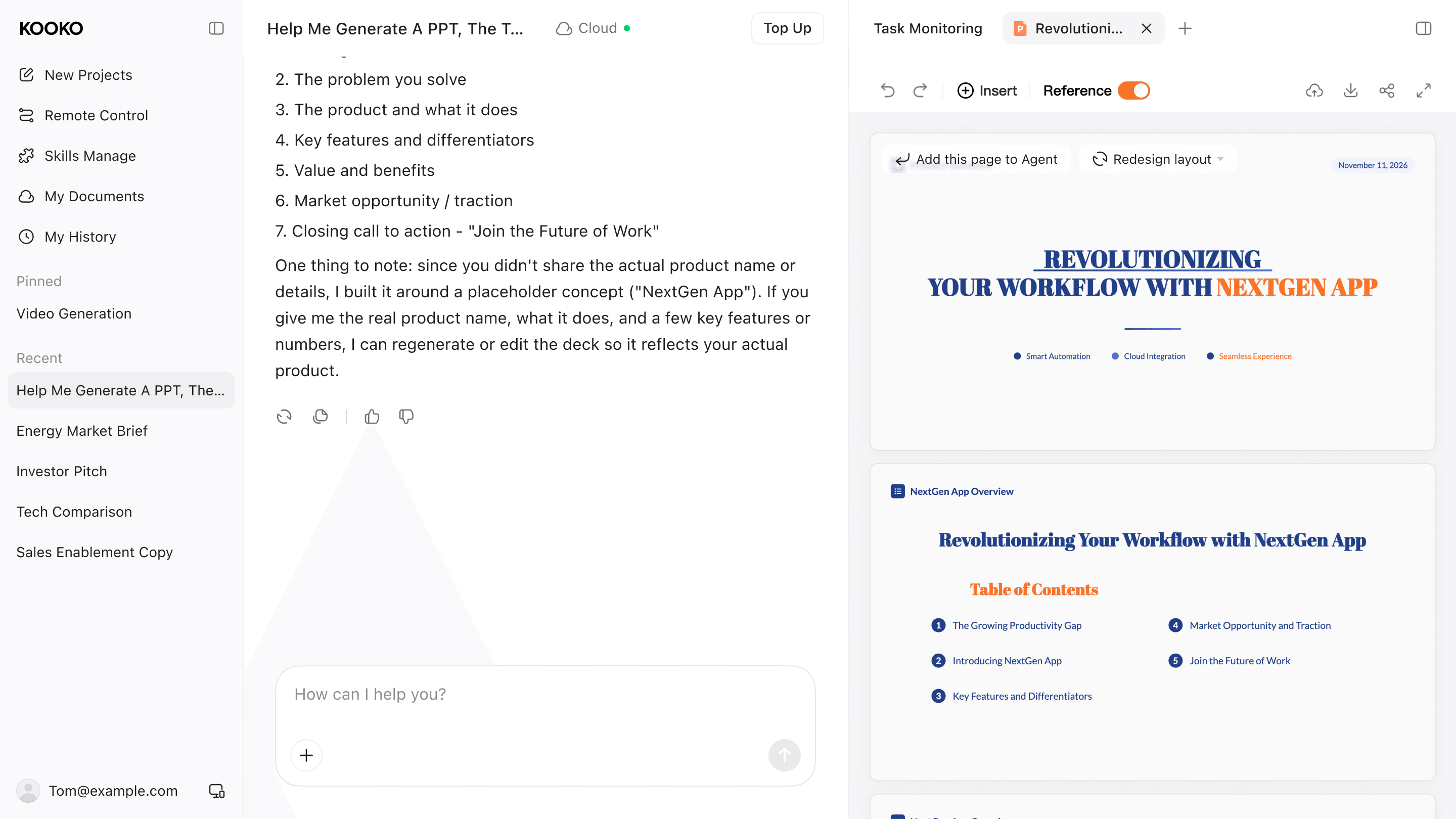
1. 我們在 Kooko 的對話式輸入框中輸入測試提示詞 2. Kooko 先顯示可編輯的大綱,讓我們在建立簡報前調整各個段落 3. 生成時間和這次評比中的大多數工具差不多,最後產出一份 12 張投影片的高階主管簡報 4. 完成的簡報會在側邊面板的編輯器中開啟,提供復原、插入和雲端儲存功能,讓我們不必離開對話就能修改投影片 5. 我們匯出了簡報,並在 Kooko 的雲端硬碟存了一份副本
**表現好的地方:** Kooko 做出了這次測試中內容最詳盡的簡報。它的議程投影片鋪陳出清楚的故事線,從一張「燃燒的平台」式的問題投影片開始,最後是 2027 到 2029 年的分階段導入時程和後續步驟。它也說明了自己的做法。它表示之所以超過 10 張,是為了讓成本比較和導入計畫各自有足夠的篇幅,如果我們希望,它也可以把簡報精簡回 10 張。接著它還建議了幾個實用的後續動作:一份演講稿、一張單頁的執行摘要資訊圖表,以及一張比較各地區電動車補助的投影片。
**需要調整的地方:** 簡報比我們要求的 10 張多了兩張,不過 Kooko 自己有指出這一點。設計偏向正式的刊物排版風格,米色背景搭配襯線字體標題,還標有「Confidential」字樣。這很適合董事會會議,但和 Gamma、Canva 以照片為主的設計相比,就顯得樸素。測試接近尾聲時,畫面上跳出橫幅,提醒我們免費點數快用完了。
價格從每月 $19.99 起,年繳則是每月 $7.90,另有短期的新用戶優惠。各方資料對免費方案的說法不一,請在應用程式中確認目前的限制。
**優點:**
* 研究、寫作和投影片都在同一個工作空間 * 內建編輯器,可以修改生成的簡報 * 和單一用途的工具相比,年費較低
**缺點:**
* 免費方案的限制沒有清楚公布
**實測結果:** 在所有工具中,Kooko 做出的高階主管簡報最完整。它把我們的提示詞變成一份 12 張投影片的簡報,故事線清楚,從業務問題一路講到 2027 到 2029 年的分階段導入。可編輯的大綱讓我們能先調整結構,而且 Kooko 說明了為什麼超過 10 張,而不是默默忽略需求說明。它的設計正式又精緻,但視覺效果不如 Gamma 或 Canva。免費點數也快用完了,所以經常使用的人很可能需要付費方案。
### 6. Beautiful.ai [Beautiful.ai](http://beautiful.ai) 以「Smart Slides」為核心,投影片會隨著你新增內容自動調整。它的 DesignerBot 可以根據提示詞產生整份簡報或單張投影片。
這種架構能讓簡報保持一致,但也限制了自由度。Presentations.AI 的一篇[價格評測](https://www.presentations.ai/blog/beautiful-ai-pricing)指出,它沒有永久免費方案,只有需要綁信用卡的 14 天試用。Pro 方案年繳每月 $12,Team 方案每個席位 $40。
**優點:**
* 內容變動時,版面依然整齊 * 付費方案可以無限次使用 AI 生成 * 適合需要維持一致性的團隊
**缺點:**
* 難以做到像素級的精細調整 * 部分元素匯出到 PowerPoint 時會變成圖片
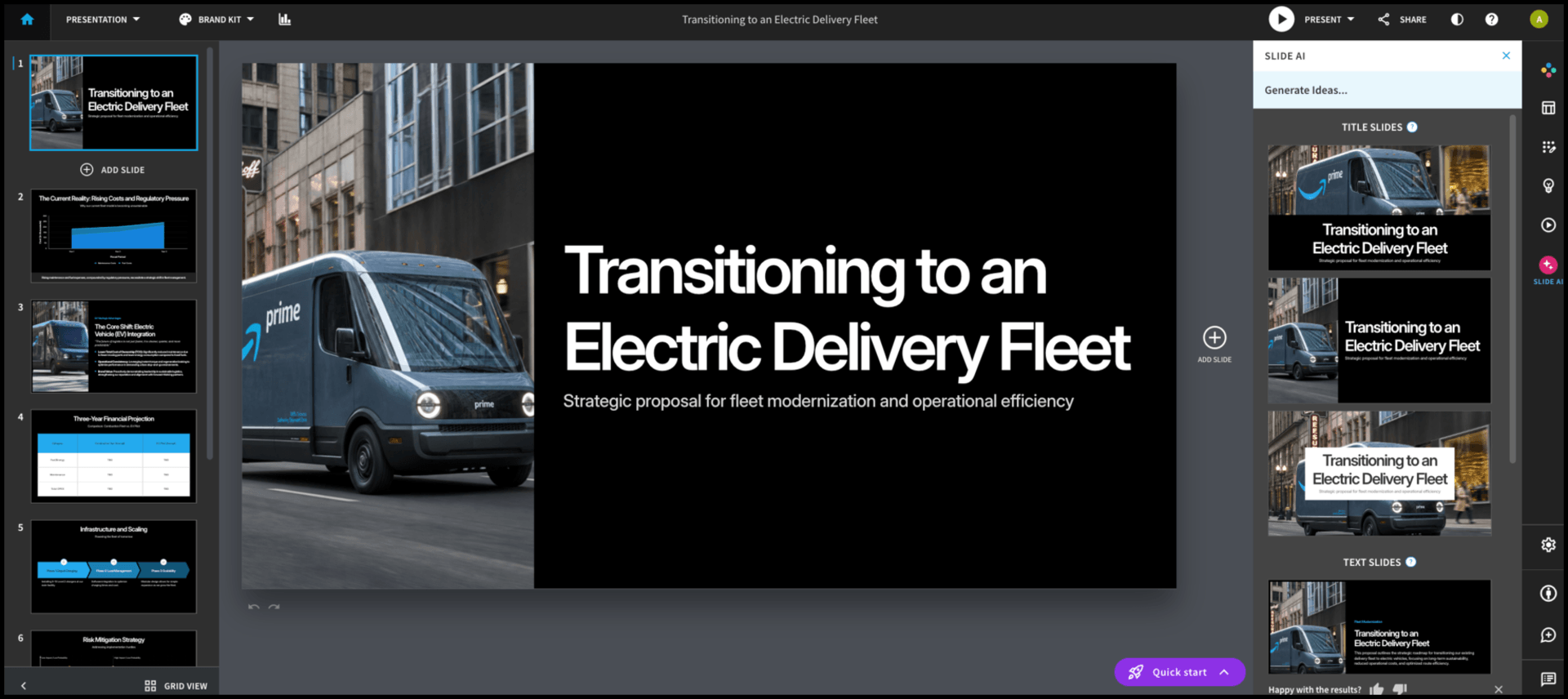
**實測結果:** [Beautiful.ai](http://beautiful.ai) 先顯示可編輯的大綱,接著做出一份黑藍配色、風格大膽的簡報。版面變化豐富:有呈現成本上升的面積圖、說明基礎設施的分階段箭頭時間軸,標題投影片則用了滿版照片。Slide AI 面板會為每張投影片提供其他版本,主題、字型和品牌工具組也都很容易更換。三年財務表的每一格都填著「TBD」。這樣雖然避免了捏造數字,但最關鍵的那張投影片得由你自己完成。標題照片裡還出現一輛印有 Amazon Prime 標誌的廂型車,如果是要給客戶看的簡報,你應該會想換掉。
### 7. Plus AI [Plus AI](https://plusai.com) 可以當作 Google Slides 和 PowerPoint 的外掛程式使用,也提供自己的網頁應用程式,這次測試用的就是網頁版。簡報可以在應用程式裡編輯,也能匯出到你的簡報軟體。
根據 [Plus AI 的價格頁面](https://plusai.com/pricing),Basic 方案年繳每位使用者每月 $10,並提供需要綁信用卡的 7 天試用。上傳 PDF 和 Word 檔來製作簡報的功能,則要從每月 $20 的 Pro 方案起才有。
**優點:**
* 產出原生的 Slides 或 PowerPoint 檔 * 有針對單張投影片的重新混搭和改寫工具 * 在 Pi Research 的比較中,匯出還原度表現很好
**缺點:**
* 沒有永久免費方案 * 設計上限取決於 Slides 和 PowerPoint
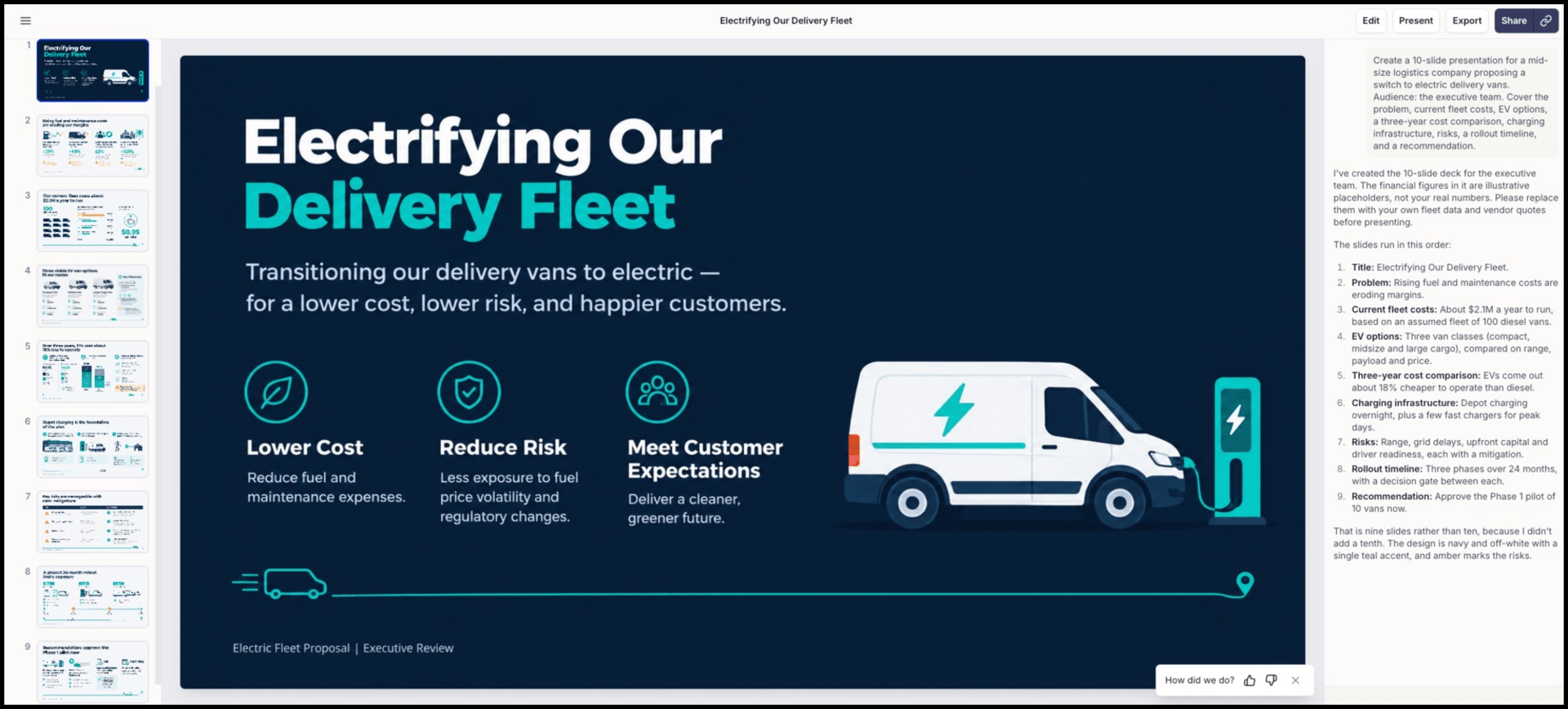
**實測結果:** Plus AI 速度快、操作直覺,也很好上手。它沒有大綱檢查步驟,所以在我們看到之前,結構就已經定了。設計在所有工具中名列前茅,採用一致的海軍藍搭配藍綠色主題,有客製化的廂型車和充電樁插圖,還有用圖示和數據標註組成的資訊圖表風格投影片。Plus AI 把財務數字標示為示意用的預留值,這是很好的做法。不過它只做了九張投影片,而不是十張,聊天摘要一開始還說做了十張,後來才自己更正。內容投影片的資訊很密集,匯出過程則沒有任何問題。
### 8. Pitch [Pitch](https://pitch.com/) 是一個內建 AI 生成功能的協作簡報工作空間。團隊可以在投影片上留言、把投影片指派給成員,並追蹤觀看者的分析數據。
[Pitch 的價格頁面](https://pitch.com/pricing/us)顯示,免費方案最多可供五位成員使用,簡報數量不限,也能用 AI 製作簡報。免費方案只能匯出帶有品牌標誌的 PDF。要匯出 PPTX 或無品牌標誌的 PDF,需要 Pro 或 Business 方案。
**優點:**
* 即時協作功能強大 * 免費方案對小團隊來說夠用 * 範本簡潔、現代
**缺點:**
* AI 只是起點,不是核心功能 * 要付費才能匯出 PPTX
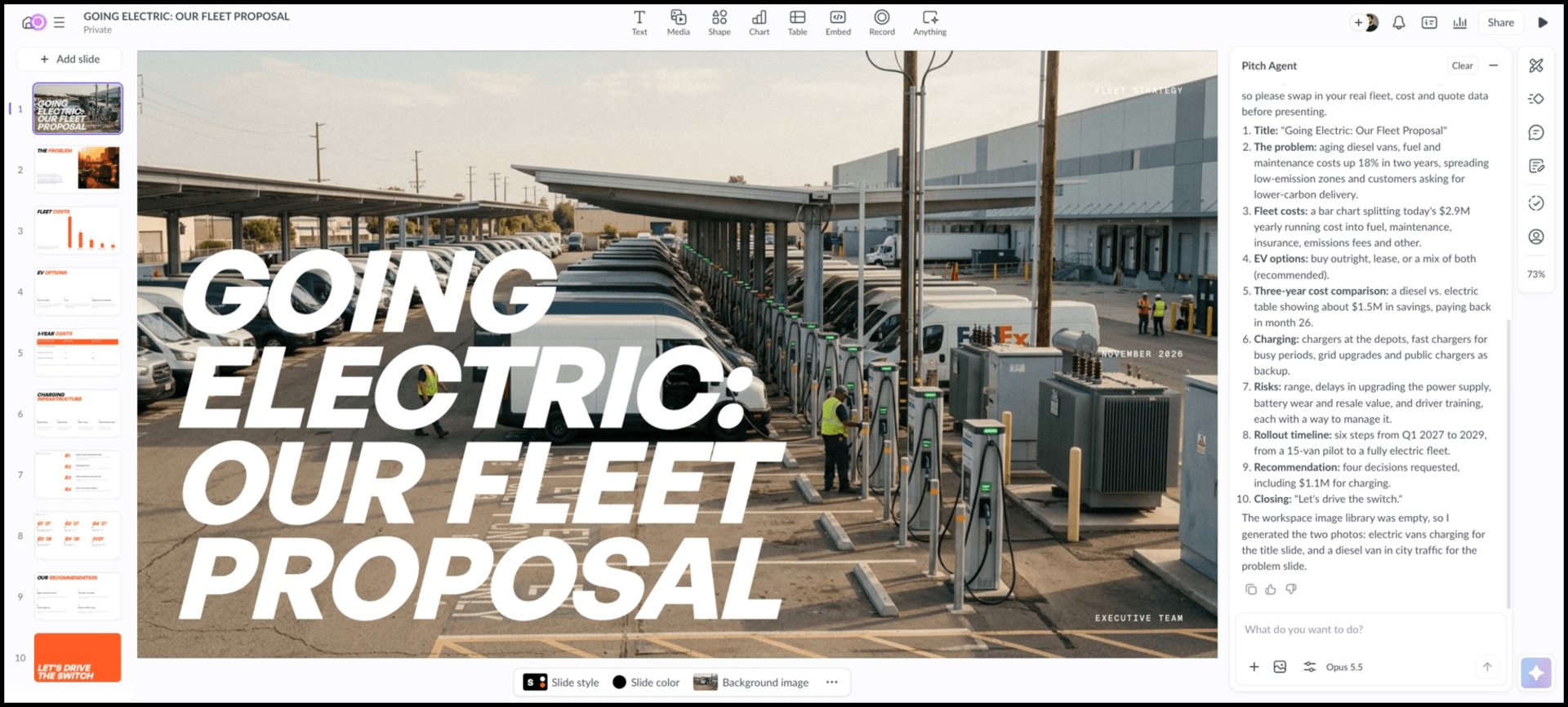
**實測結果:** Pitch 在生成前要我們先挑一個範本,接著花了一段時間建立簡報。它沒有大綱檢查步驟,所以在我們看到之前,結構就已經定了。成果剛好 10 張投影片,並依序涵蓋每個段落。亮點包括成本細項長條圖、標出回收月份的三年比較,以及從 15 輛廂型車試行開始的六步驟導入計畫。Pitch Agent 特別提醒,所有數字都只是預留值,要換成真實的車隊資料。由於圖片庫是空的,它自己生成了照片,其中一張的卡車上出現了變形、類似 FedEx 的標誌。和醒目的標題頁及結尾頁相比,中間的內頁顯得單薄。
### 9. Presentations.AI [Presentations.AI](http://presentations.ai) 專注於快速產生符合品牌風格的簡報。它可以從網站網址擷取品牌色彩和樣式。
它提供不需要信用卡的免費方案,單人 Pro 方案每月 $20。
**優點:**
* 可以從網址同步品牌風格 * 免費方案不需要信用卡 * 初稿快速又簡潔
**缺點:**
* 以點數計算用量
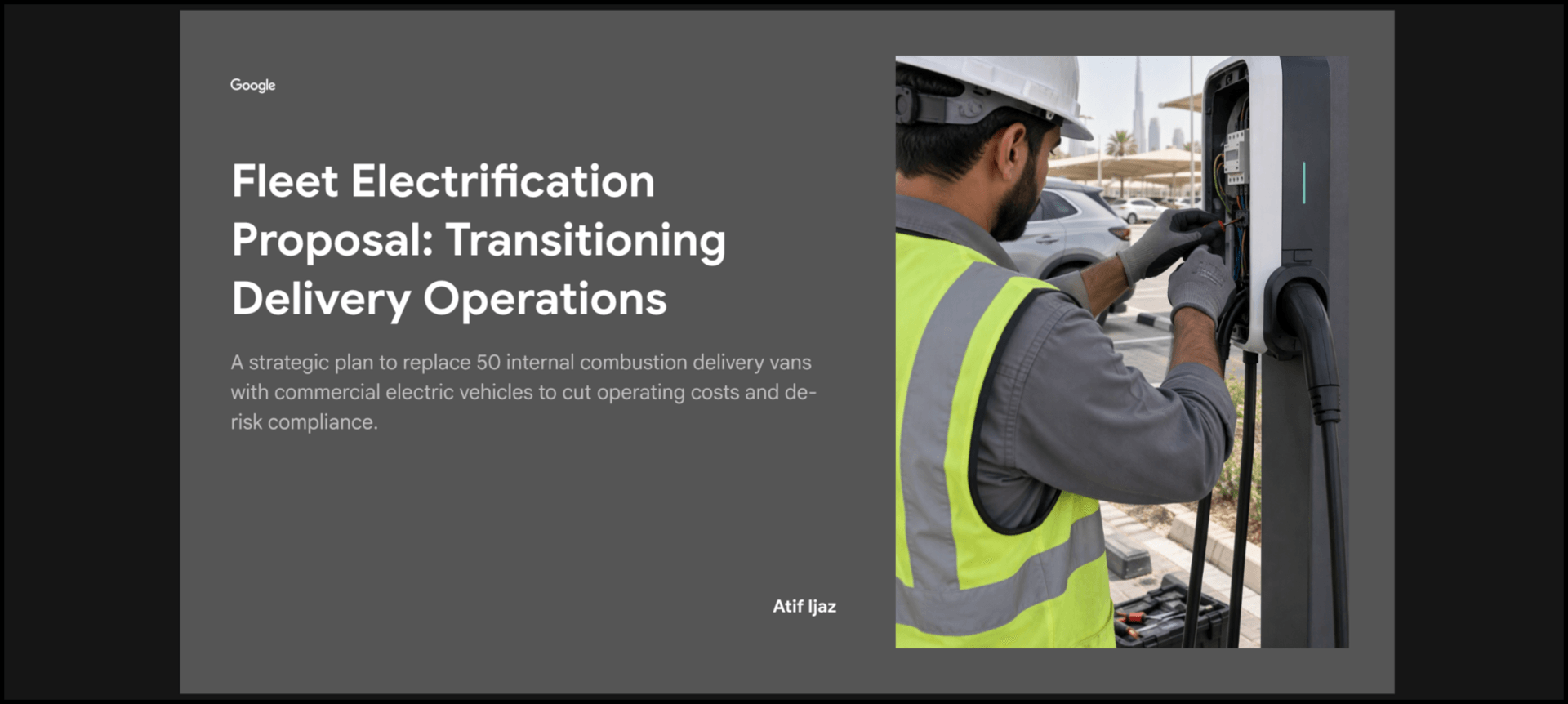
**實測結果:** Presentations.AI 是目前為止前置設定花最多時間的工具。它在生成任何內容之前,先問了一連串關於受眾、目標和內容的問題。這種引導式做法讓你對最終簡報有更多主導權,但如果你只是需要一份快速的草稿,就會拖慢進度。成果是一份 11 張投影片的簡報,標題清楚,副標題具體點出要汰換 50 輛柴油廂型車,還配了一張技術人員安裝充電樁的相關照片。低調的灰色設計看起來很乾淨,但不如頂尖工具那麼搶眼。它還莫名其妙在標題投影片上放了一個 Google 標誌,你得自己刪掉。匯出過程沒有任何問題。
### 10. Prezi AI [Prezi](https://prezi.com/) 用可縮放的畫布取代線性排列的投影片,它的 AI 能根據提示詞建立這種結構。它很適合在彼此相關的概念之間來回切換的演講。
根據 Prezi 自己在 2026 年 8 月發布的比較,免費的 Basic 方案匯出會有浮水印,也沒有 AI 點數。Standard 方案年繳每月 $7,AI 生成次數有上限;EDU Plus 方案用學校電子郵件註冊只要 $4。
**優點:**
* 簡報形式獨特,令人印象深刻 * 教育方案價格實惠 * 適合說故事和現場演講
**缺點:**
* 畫布無法轉換成標準投影片 * 要做線性簡報的話,學習門檻較高
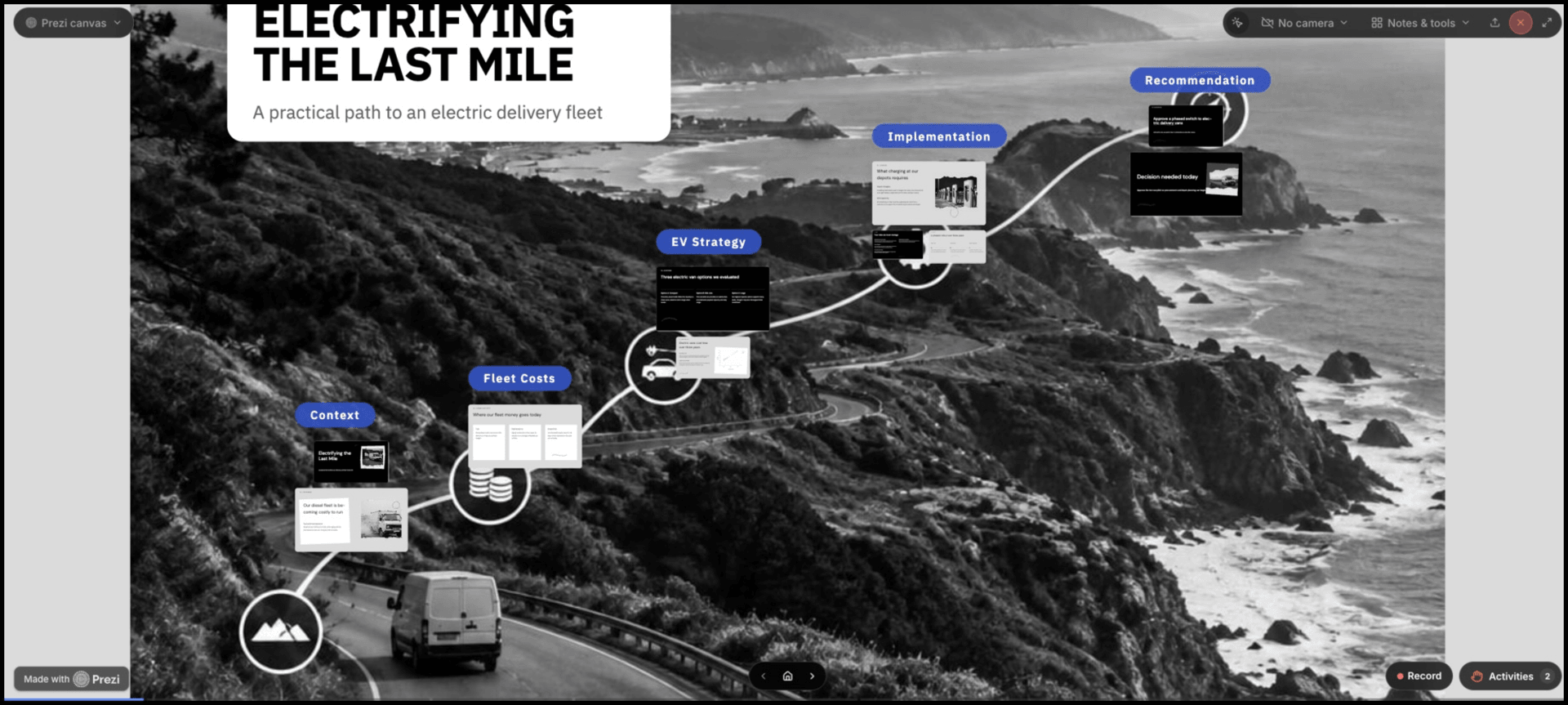
**實測結果:** Prezi 做出的成果是所有工具中最有視覺效果的。它把需求說明變成一趟沿著蜿蜒海岸公路的旅程,分成五個階段:背景、車隊成本、電動車策略、執行和建議。每一站都有自己的一組畫面框。公路旅行的比喻和主題很搭,再加上鏡頭疊加、錄影和觀眾互動等功能,讓它很適合現場演講。生成速度很慢,龐大的畫布也要花不少時間載入。和以投影片為基礎的工具相比,編輯生成內容的彈性比較有限。免費版還會顯示「Made with Prezi」標章。
### 11. SlidesAI [SlidesAI](https://www.slidesai.io) 最初是 Google Slides 的外掛程式,現在也提供自己的網頁編輯器,這次測試用的就是網頁版。它能把文字、文件或網址轉換成投影片,支援超過 100 種語言。
免費方案每年可以製作 12 份簡報。Pro 方案每月 $10,包含 10 份簡報和 50 個 AI 點數。
**優點:**
* 價格低廉 * 產出原生 Google Slides 檔 * 支援的語言很多
**缺點:**
* 設計陽春 * 非常依賴圖庫圖片
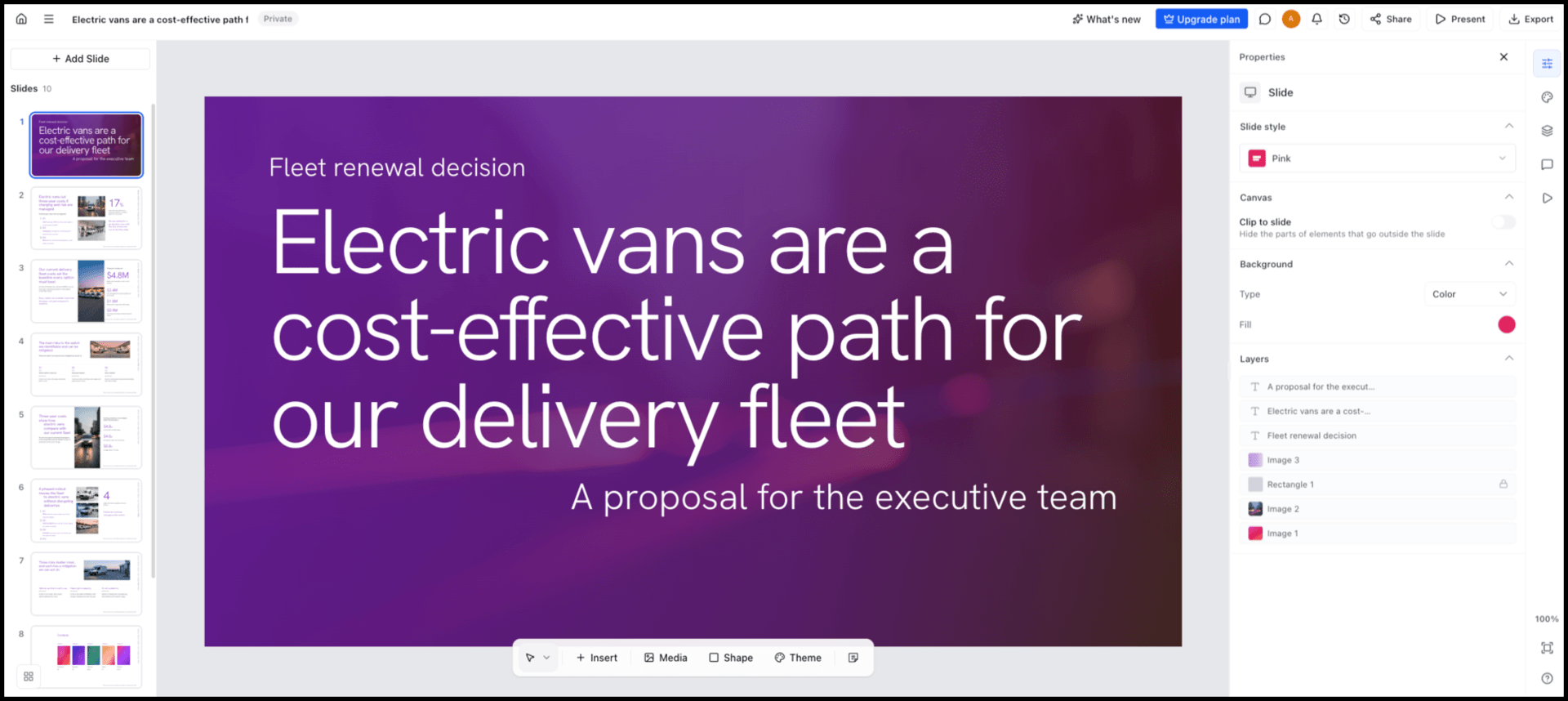
**實測結果:** SlidesAI 很好上手,大綱可以自訂,所有設計設定都在同一個畫面上。問題出在生成。第一次嘗試就出錯失敗,第二次花的時間比這次評比中的任何工具都長。做出來的 10 張投影片以一張亮眼的紫色漸層標題頁開場,但內容投影片就亂了套。文字小得不得了,還擠在照片和數據標註周圍,好幾張投影片的版面跑掉,第 8 張投影片沒有內容,只出現看似殘留的主題配色樣本。上台報告前,得大幅重做才行。
## 你該選哪款 AI 簡報工具? 與其看功能,不如看你的簡報最後要拿到哪裡用。
### 如果你的團隊整天都在用 PowerPoint 選 Copilot 或 Plus AI。兩者產出的都是原生檔案,同事打開簡報時不會跑版。
### 如果你在 Google Workspace 中工作 如果你的方案包含 Google Slides 中的 Gemini,就用它;如果沒有,就選 Plus AI 或 SlidesAI。
### 如果你想用一個工作空間搞定研究、文件和投影片 Kooko AI 把研究、寫作和簡報工作集中在一起,如果你的簡報是從一份報告或摘要發展而來,這會很有幫助。
### 如果你最重視設計 選 Canva 或 Beautiful.ai。可以的話,直接在平台上播放簡報,避免匯出問題。
### 如果你需要免費的 AI 簡報生成器 Canva 和 Pitch 的免費方案最實用。Gamma 的免費點數夠你試用一次,但用完不會再補充。
## AI 簡報工具常見問題 ### 最好的免費 AI 簡報生成器是哪一款? Canva 和 Pitch 的免費方案最實用。Gamma 的免費方案適合用來試用,但點數用完不會再補充。
### AI 生成的投影片可以在 PowerPoint 中編輯嗎? 可以,但品質參差不齊。像 Copilot 這樣的原生工具能讓所有內容都保持可編輯,有些網頁工具則會把圖表和文字匯出成圖片。
### AI 簡報工具適合用來做商務簡報嗎? 用來做初稿很不錯。上台報告前,記得改寫關鍵論點、核對每個數字,並精簡內容太滿的投影片。
### AI 投影片生成器產出的內容準確嗎? 不一定可靠。在你對照真實資料來源查證之前,請把生成的統計數據和論點都當成暫定內容。
### 哪些 AI 簡報工具可以搭配 Google Slides 使用? Gemini、Plus AI 和 SlidesAI 都能產出原生的 Google Slides 檔。Gamma 和 Canva 可以匯出到 Slides,但會損失部分格式。
## 用 AI 做出更好的簡報 現在最好的 AI 簡報設計工具,能在結構和版面上幫你省下好幾個小時,但沒有一款能獨自完成所有工作。匯出還原度比大多數評測願意承認的更重要;任何簡報在交給客戶之前,文字密度也仍然需要人工調整。
如果你希望簡報能和研究資料、文件放在一起,而不是分散在另一個應用程式裡,[Kooko AI](https://kooko.ai/home/index) 值得你拿一個真實專案來試試。不管選哪款工具,都拿它實際做一份簡報,打開匯出的檔案,再依實際結果判斷。
Keep reading
Kooko 如何為現代創作者打造一站式 AI 工作空間
Sebastian Cole2026-11-11

2026 年最佳 AI 短影片生成器:Kooko AI 與 9 款替代工具比較
William Foster2026-11-11
2026 年最適合撰寫提案與研究摘要的 AI 文件工具:Kooko AI 與 9 款替代工具比較
Charlotte Bennett2026-11-11